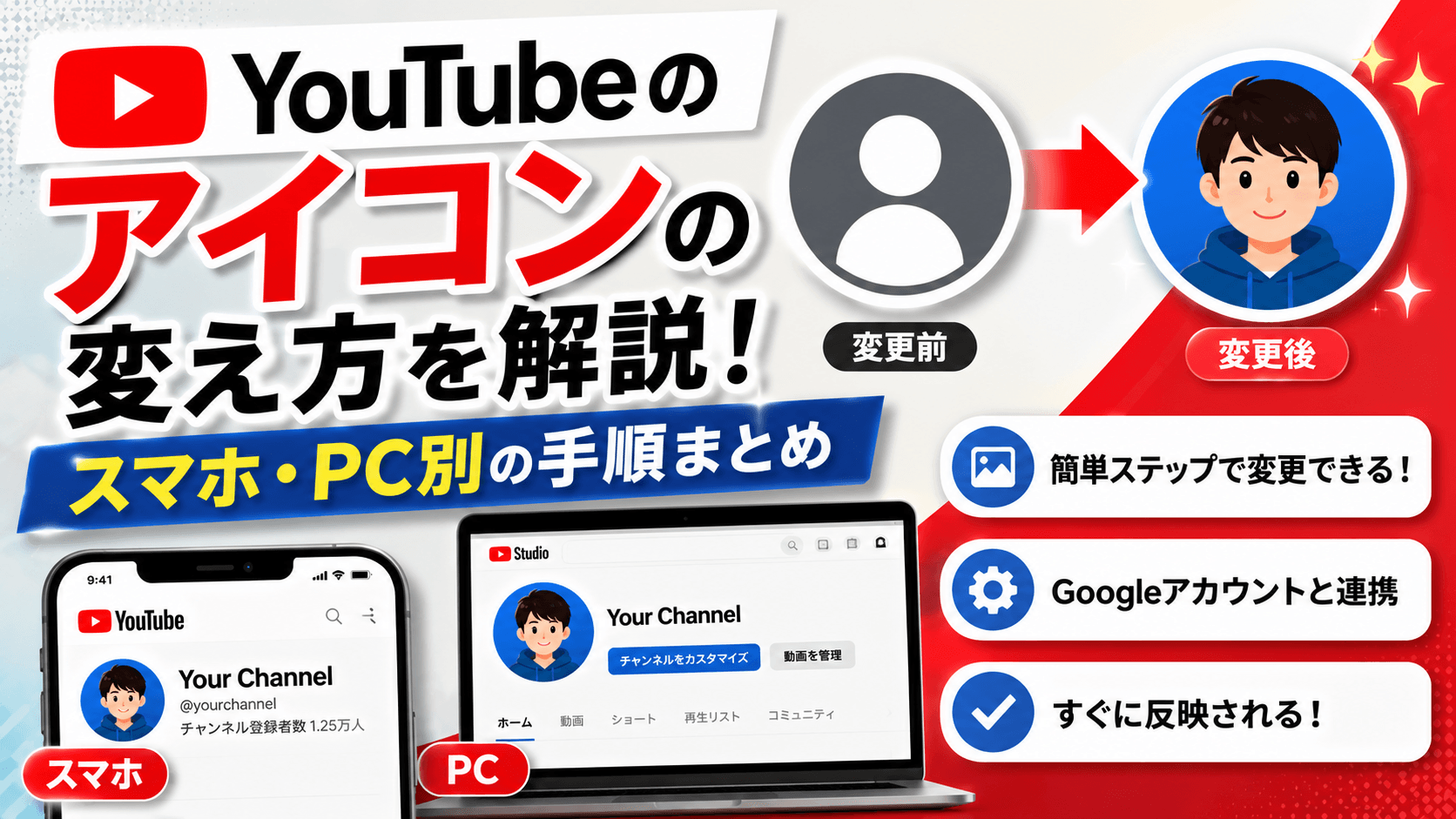

YouTubeのアイコンを変えたいのに、どこから設定すればいいかわからなくて困っていませんか?
実は、YouTubeのアイコン変更はGoogleアカウントの設定と深く関わっているため、初めての方は戸惑うことが多いです。この記事では、スマートフォンとパソコンそれぞれの手順をわかりやすく解説します。
YouTubeアイコンの仕組みを理解しよう
YouTubeのアイコンを変更する前に、その仕組みを知っておくとスムーズに作業が進みます。YouTubeのアイコンはGoogleアカウントのプロフィール写真と連動しているため、変更する際はGoogleアカウント側の設定を操作する必要があります。
YouTubeアイコンはGoogleアカウントと連動している
YouTubeのチャンネルアイコンは、基本的にGoogleアカウントのプロフィール写真と同じ画像が使用されます。
つまり、YouTubeのアイコンを変更すると、GmailやGoogleドライブなど他のGoogleサービスのプロフィール写真も同時に変わる場合があります。
この仕組みを理解しておくことで、意図しない変更を防ぐことができます。アイコンを変更する前に、他のサービスへの影響も考慮しておきましょう。
個人アカウントとブランドアカウントの違い
YouTubeには「個人アカウント」と「ブランドアカウント」の2種類があり、アイコン変更の手順が若干異なります。
個人アカウントはGoogleアカウントに直接紐づいており、Googleアカウントのプロフィール写真を変更することでアイコンが変わります。
一方、ブランドアカウントはYouTube Studio内から独立してアイコンを変更できるため、Googleアカウントのプロフィール写真には影響しません。自分がどちらのアカウントを使っているかを事前に確認しておきましょう。
スマートフォン(iPhone・Android)でアイコンを変更する方法
スマートフォンからYouTubeのアイコンを変更する方法を解説します。iPhoneとAndroidで操作はほぼ共通ですが、一部異なる点もあります。アプリ版のYouTubeからは直接変更できないため、Googleアカウントの設定画面を経由する必要があります。
YouTubeアプリからアイコン変更画面へアクセスする
YouTubeアプリ上でアイコン変更を始めるには、まず画面右上のプロフィールアイコンをタップします。
表示されたメニューの中から「Googleアカウントを管理」または「アカウント設定」を選択してください。この操作でGoogleアカウントの管理画面へ移動することができます。
アプリのバージョンによって表示される項目名が異なる場合がありますが、基本的な流れは同じです。最新バージョンのアプリを使用していることを確認しておきましょう。
Googleアカウントのプロフィール写真を変更する
Googleアカウントの管理画面に入ったら、上部に表示されているプロフィール写真をタップします。
「プロフィール写真を変更」や「写真を設定」といったボタンが表示されるので、それをタップしてください。カメラロールやギャラリーからお好みの画像を選択することができます。
画像を選択したら、トリミング画面が表示されます。アイコンは正方形または円形で表示されることが多いため、顔や見せたい部分が中央に来るようにトリミングを調整しましょう。
設定が完了したら「保存」や「完了」ボタンをタップして変更を確定させます。反映には数分から数時間かかる場合があるので、すぐに変わらなくても焦らず待ちましょう。
変更が反映されない場合の対処法(スマートフォン)
アイコンを変更したにもかかわらず反映されない場合は、まずアプリを一度完全に終了して再起動してみましょう。
それでも反映されない場合は、スマートフォン本体を再起動するか、YouTubeアプリのキャッシュをクリアする方法が有効です。Androidの場合は「設定」→「アプリ」→「YouTube」→「キャッシュを削除」から操作できます。
iPhoneの場合はキャッシュのクリア機能が直接ないため、アプリを削除して再インストールすることで同様の効果が得られます。
パソコン(PC)でアイコンを変更する方法
パソコンからYouTubeのアイコンを変更する方法を解説します。パソコンからはYouTube StudioやGoogleアカウントの管理ページから直接変更することができます。スマートフォンよりも大きな画面で操作できるため、画像のトリミングがしやすいというメリットがあります。
YouTube Studioからアイコンを変更する手順
パソコンのブラウザでYouTubeを開き、右上のプロフィールアイコンをクリックして「YouTube Studio」を選択します。
YouTube Studioのトップページが開いたら、左側のメニューから「カスタマイズ」をクリックしてください。チャンネルのカスタマイズページに移動します。
「ブランディング」タブを選択すると、「プロフィール写真」という項目が表示されます。そこの「アップロード」ボタンをクリックして、パソコン内の画像ファイルを選択しましょう。
画像を選択してトリミングを調整したら、右上の「公開」ボタンをクリックして変更を保存します。この手順はブランドアカウントを使用している場合に特に有効です。
Googleアカウント管理ページから変更する手順
個人アカウントを使用している場合は、Googleアカウントの管理ページからプロフィール写真を変更するのが最も簡単な方法です。
ブラウザで「myaccount.google.com」にアクセスしてください。Googleアカウントの管理ページが開いたら、ページ上部に表示されているプロフィール写真をクリックします。
「プロフィール写真を変更」というオプションが表示されるので、クリックして画像の選択・アップロード画面へ進みましょう。パソコン内の画像ファイルを選択し、トリミングを行って保存すれば完了です。
変更が反映されない場合の対処法(パソコン)
パソコンでアイコンが反映されない場合は、ブラウザのキャッシュとCookieをクリアすることで解決することが多いです。
Chromeの場合は、右上のメニューアイコン(三点リーダー)から「設定」→「プライバシーとセキュリティ」→「閲覧履歴データの削除」を選択してキャッシュをクリアできます。
キャッシュをクリアしたらブラウザを再起動し、YouTubeにアクセスし直してみてください。それでも反映されない場合は、しばらく時間をおいてから確認してみましょう。
アイコンに使う画像を選ぶときのポイント
アイコンに使う画像選びは、チャンネルの印象を左右する重要なポイントです。適切な画像を選ぶことで、視聴者に好印象を与え、チャンネルの認知度向上にもつながります。ここでは、アイコン画像選びで押さえておきたいポイントをご紹介します。
推奨される画像サイズと形式
YouTubeが推奨するアイコン画像のサイズは800×800ピクセル以上で、ファイル形式はJPG・GIF・BMP・PNGのいずれかです。
ファイルサイズは最大8MBまでとなっています。アイコンは円形にトリミングされて表示されることが多いため、画像の中央に被写体が来るように構成しておくと見栄えが良くなります。
高解像度の画像を使用することで、スマートフォンやパソコンなどさまざまなデバイスで鮮明に表示されます。低解像度の画像は拡大されると粗くなるため、できるだけ高解像度のものを用意しましょう。
チャンネルのイメージに合った画像を選ぼう
アイコン画像はチャンネルの「顔」となるため、チャンネルのテーマやコンセプトに合ったものを選ぶことが大切です。
個人チャンネルであれば自分の顔写真を使用することで親近感が生まれ、視聴者との距離感を縮めることができます。ビジネス系やブランド系のチャンネルであれば、ロゴやブランドカラーを活かしたデザインのアイコンが効果的です。
また、アイコンはサムネイル画像の横に小さく表示されることが多いため、小さいサイズでも何が描かれているかわかるシンプルなデザインが向いています。細かすぎるデザインは視認性が下がるため注意しましょう。
よくある質問とトラブルシューティング
YouTubeのアイコン変更に関して、多くの方が疑問に思う点やトラブルをまとめました。変更の際に困ったことがあれば、ぜひこちらを参考にしてみてください。事前に知っておくことでスムーズに対処できます。
アイコン変更後に他のGoogleサービスへの影響は?
個人アカウントでアイコンを変更した場合、GmailやGoogleマップなど他のGoogleサービスのプロフィール写真も同時に変更されます。
これはGoogleアカウントのプロフィール写真がYouTubeを含む全サービスで共通して使用されているためです。仕事用のGoogleアカウントと兼用している場合は特に注意が必要です。
もし他のサービスへの影響を避けたい場合は、ブランドアカウントを作成して運用することをおすすめします。ブランドアカウントはGoogleアカウントとは独立してアイコンを設定できます。
アイコンが反映されるまでどのくらいかかる?
アイコンの変更が反映されるまでには、通常数分から最大で数時間かかることがあります。
変更直後はキャッシュの影響で古いアイコンが表示されることがありますが、時間を置いてからページを更新すると新しいアイコンに切り替わります。急いでいる場合はブラウザのキャッシュをクリアすることで早めに反映を確認できます。
それでも24時間以上経過しても変更が反映されない場合は、設定が正しく保存されていない可能性があります。もう一度手順を確認して、再度変更を試みてください。
アイコンを元に戻したい場合は?
一度変更したアイコンを元に戻したい場合は、同じ手順で元の画像を再度アップロードすることで戻すことができます。
元の画像を保存しておくと、すぐに元に戻せるので便利です。変更前に必ずバックアップとして元の画像をダウンロードしておくことをおすすめします。
また、Googleアカウントの管理ページでは過去に使用したプロフィール写真が保存されている場合があります。履歴から以前の画像を選択して元に戻すことができることもあるので確認してみましょう。
まとめ
この記事では、YouTubeのアイコンを変更する方法についてスマートフォンとパソコンそれぞれの手順を詳しく解説しました。ポイントをおさらいしておきましょう。
YouTubeのアイコンはGoogleアカウントのプロフィール写真と連動しており、変更する際はGoogleアカウントの設定かYouTube Studioから操作する必要があります。
スマートフォンの場合はYouTubeアプリからGoogleアカウントの管理画面へ移動し、パソコンの場合はYouTube StudioまたはGoogleアカウントの管理ページから変更できます。
アイコンが反映されない場合は、キャッシュのクリアやアプリの再起動を試してみてください。また、他のGoogleサービスへの影響が気になる場合はブランドアカウントの利用を検討しましょう。
アイコンはチャンネルの第一印象を決める大切な要素です。この記事を参考に、ぜひ自分のチャンネルに合ったアイコンに変更してみてください。