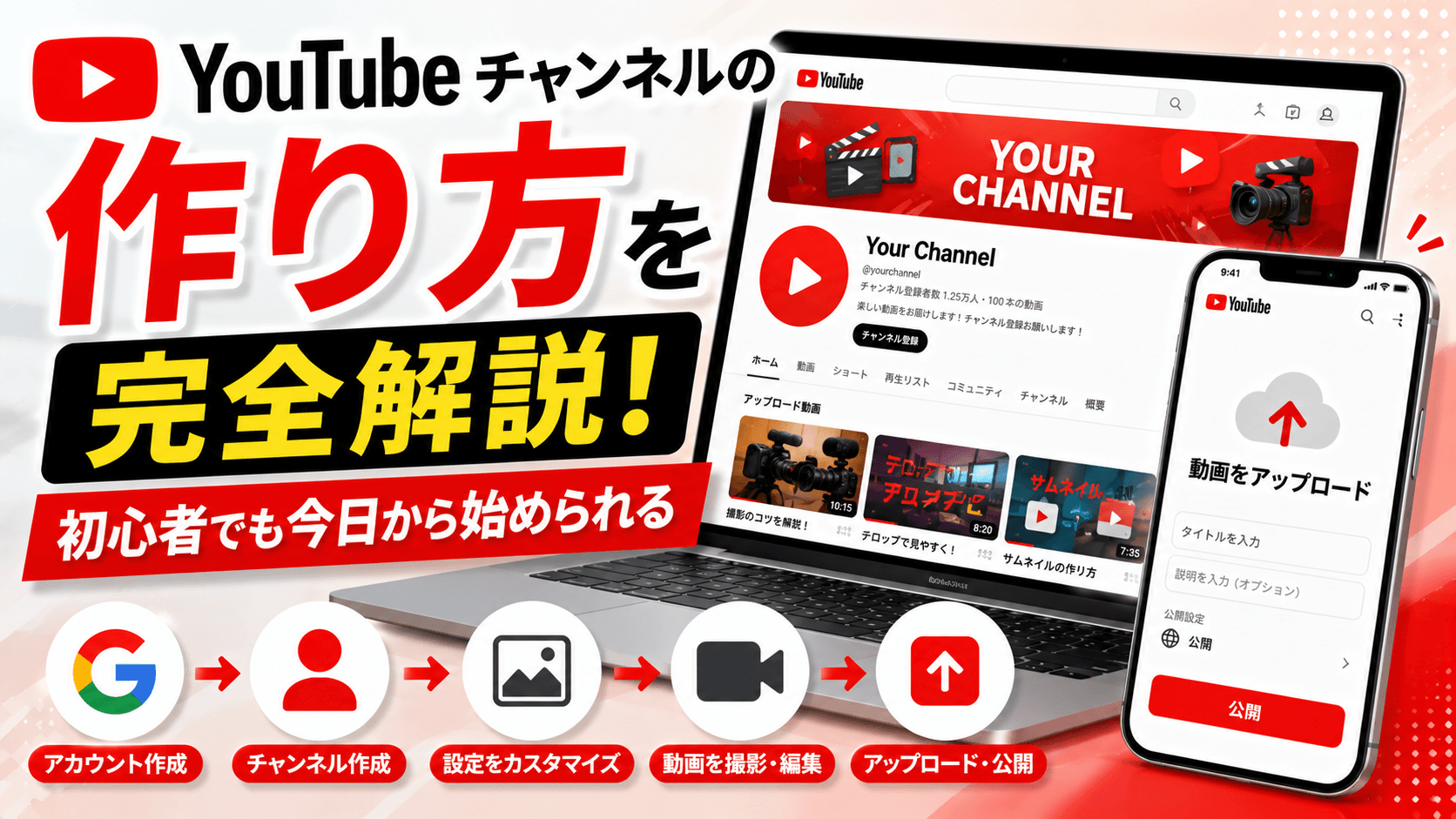

「YouTubeを始めたいけど、何から手をつければいいかわからない」と悩んでいませんか?
実は、YouTubeチャンネルの作り方は思っているよりもずっとシンプルです。この記事では、初心者の方でもすぐに実践できるように、チャンネル開設から動画投稿まで、ステップごとにわかりやすく解説します。
YouTubeチャンネルを作る前に準備すること
チャンネルを開設する前に、いくつかの準備を整えておくことで、スムーズにスタートを切ることができます。事前準備をしっかり行うことが、長続きするYouTubeチャンネル運営の第一歩です。
Googleアカウントを用意する
YouTubeチャンネルを作るには、まずGoogleアカウントが必要です。
Googleアカウントを持っていない場合は、Google公式サイトから無料で作成できます。
すでにGmailなどを使っている方は、そのアカウントをそのまま利用することができます。プライベートと分けたい場合は、YouTube専用のアカウントを新たに作成するのもおすすめです。
チャンネルのコンセプトを決める
アカウントの準備ができたら、次にチャンネルのコンセプトを考えましょう。
「誰に向けて」「どんな内容を」「どんな目的で」発信するのかを明確にすることが、チャンネル成長の鍵となります。
たとえば、料理が得意なら料理チャンネル、ゲームが好きならゲーム実況チャンネルなど、自分の得意分野や好きなジャンルからコンセプトを決めるとモチベーションが続きやすくなります。
必要な機材を揃える
動画を撮影・編集するために、基本的な機材を揃えておきましょう。
最初はスマートフォン1台でも十分に動画を作成することができます。
慣れてきたら、外付けマイクや照明などを少しずつ追加していくと、動画のクオリティをアップさせることができます。最初から高価な機材を揃える必要はありませんので、まずは手持ちのものでスタートしましょう。
YouTubeチャンネルの作り方・開設手順
準備が整ったら、いよいよチャンネルを開設しましょう。手順は非常にシンプルで、数分もあれば完了します。ここでは、パソコンとスマートフォンそれぞれの操作方法を丁寧に解説します。
パソコンでチャンネルを開設する手順
パソコンからチャンネルを作成する場合、以下の手順で進めてください。
まずYouTubeにアクセスし、右上のアイコンからGoogleアカウントでログインします。
次に、右上のアカウントアイコンをクリックし、「チャンネルを作成」を選択します。チャンネル名を入力して「チャンネルを作成」ボタンを押せば、あっという間にチャンネルの開設が完了します。
スマートフォンでチャンネルを開設する手順
スマートフォンのYouTubeアプリからもチャンネルを作成することができます。
アプリを開いたら右上のアカウントアイコンをタップし、「チャンネルを作成」を選びましょう。
チャンネル名を入力して確認ボタンを押すだけで開設完了です。外出先でもすぐにチャンネルを作れる手軽さがスマートフォン操作の魅力です。
チャンネルアートとアイコンを設定する
チャンネルを開設したら、プロフィール画像(アイコン)とチャンネルアート(バナー)を設定しましょう。
チャンネルアートとアイコンは視聴者が最初に目にする「チャンネルの顔」となる非常に重要な要素です。
アイコンはチャンネルのテーマに合ったイラストや写真を使用し、チャンネルアートにはチャンネルの内容や投稿頻度などを記載すると、訪問した視聴者に伝わりやすくなります。無料デザインツールの「Canva」を使えば、初心者でも簡単に素敵なデザインを作ることができます。
YouTubeの動画を作る手順
チャンネルの設定が完了したら、いよいよ動画の制作に入ります。動画制作は「企画→撮影→編集→サムネイル作成」の流れで進めると効率的です。それぞれのステップを詳しく見ていきましょう。
動画の企画・台本を作る
動画を撮影する前に、まず企画と台本を作成しましょう。
視聴者がどんな情報を求めているかをリサーチしてから企画を立てることで、再生数アップにつながりやすくなります。
台本は一言一句書き起こす必要はなく、話す内容の流れや要点をまとめたメモ程度でも構いません。最初のうちは「導入→本題→まとめ」のシンプルな構成を意識するだけで、わかりやすい動画に仕上がります。
動画を撮影する
企画が固まったら、実際に動画を撮影します。
撮影時は明るい場所を選び、背景をすっきりさせることで、動画の印象が大きく変わります。
音声はとくに重要で、周囲の雑音が少ない静かな環境で撮影することをおすすめします。話す速度はやや遅めを意識し、はっきりと発音することで視聴者に伝わりやすい動画になります。
動画を編集する
撮影が終わったら、動画編集ソフトを使って映像を仕上げます。
初心者には無料で使えるDaVinci ResolveやiMovie(Mac・iPhone専用)などの編集ソフトがおすすめです。
編集では、不要な部分のカット・テロップの追加・BGMの挿入などを行います。最初は凝った編集は必要ありません。まずは不要な間や失敗シーンをカットするだけでも、視聴者にとって見やすい動画になります。
サムネイルを作成する
サムネイルは動画のクリック率に直結する非常に重要な要素です。
視聴者がサムネイルを見て「この動画を見てみたい」と思ってもらえるよう、インパクトのあるデザインと文字を入れることが大切です。
サムネイルのサイズは1280×720ピクセルが推奨されています。前述のCanvaを使えば、このサイズのテンプレートが豊富に用意されているので、初心者でも簡単にプロ並みのサムネイルを作ることができます。
YouTubeに動画をアップロード・公開する方法
動画の制作が完了したら、いよいよYouTubeへのアップロードです。アップロード時の設定は動画の再生数や検索流入に大きく影響するため、一つひとつ丁寧に設定することが重要です。
動画をアップロードする手順
YouTubeにログインした状態で、右上の「+作成」ボタンから「動画をアップロード」を選択します。
アップロードする動画ファイルを選択したら、タイトル・説明文・タグ・サムネイルを設定する画面に進みます。
それぞれの項目を丁寧に入力することで、YouTubeの検索結果に表示されやすくなります。特にタイトルと説明文には、視聴者が検索しそうなキーワードを自然な形で盛り込むことを意識しましょう。
タイトル・説明文・タグを最適化する
動画のタイトルは視聴者の興味を引き、かつ検索に引っかかりやすいものにする必要があります。
タイトルには「誰向けの」「何についての」「どんなメリットがある」動画なのかを簡潔に盛り込むと効果的です。
説明文には動画の内容を詳しく書き、関連するキーワードを自然に含めましょう。タグも関連するキーワードを5〜10個程度設定しておくことで、関連動画として表示される機会が増えます。
公開設定を確認して投稿する
すべての設定が完了したら、公開設定を確認して動画を投稿します。
公開設定には「公開」「限定公開」「非公開」の3種類があり、通常は「公開」を選択します。
「限定公開」はURLを知っている人だけが視聴できる設定なので、テスト投稿や身内への共有に便利です。すべての設定を確認したら「公開」ボタンを押して投稿完了です。
YouTubeチャンネルを伸ばすためのポイント
チャンネルを開設して動画を投稿し始めたら、次は「どうすればチャンネルを成長させられるか」を考えましょう。最初はなかなか再生数が伸びなくても、正しい方法を続けることで着実に成果が出てきます。
投稿頻度を一定に保つ
チャンネルを成長させるうえで、継続的な投稿は非常に重要です。
週1本でも週2本でも、自分が無理なく続けられる頻度を決めて、定期的に投稿し続けることが大切です。
不定期な投稿よりも、決まったスケジュールで投稿する方が視聴者の習慣になりやすく、チャンネル登録者数の増加にもつながります。最初から完璧な動画を目指すよりも、まずは継続することを最優先にしましょう。
コメントへの返信・コミュニティ機能を活用する
視聴者とのコミュニケーションは、チャンネルへのエンゲージメントを高める有効な手段です。
動画に届いたコメントには積極的に返信し、視聴者との関係性を築いていくことがチャンネル成長につながります。
チャンネル登録者数が500人を超えると使えるようになる「コミュニティ機能」を活用して、次の動画のアンケートを取ったり近況を報告したりするのも効果的です。
アナリティクスを活用して改善を続ける
YouTubeには「YouTubeアナリティクス」という分析ツールが無料で用意されています。
視聴者がどこで動画を離脱しているか、どの動画が再生されているかを定期的に確認し、動画制作に活かしていきましょう。
データを見ながら改善を繰り返すことで、視聴者に刺さるコンテンツを作れるようになっていきます。感覚だけに頼らず、数字を根拠にした改善を心がけることが成長の近道です。
まとめ
この記事では、YouTubeチャンネルの作り方から動画投稿、チャンネルを伸ばすためのポイントまでを詳しく解説しました。
YouTubeを始めるうえで最も大切なことは、完璧を求めすぎずにまず一歩を踏み出すことです。
最初の動画は再生数が少なくて当然ですし、クオリティも決して高くなくて大丈夫です。投稿を重ねるごとに撮影も編集もどんどん上達していきます。
この記事で紹介したステップを参考に、まずはGoogleアカウントを作ってチャンネルを開設することから始めてみましょう。あなたのYouTubeライフが充実したものになることを応援しています。