
YouTubeのヘッダー画像を設定しようとしたけれど、サイズが合わない・デザインが難しいと感じていませんか?
チャンネルの第一印象を決める重要な要素であるヘッダー画像は、正しく設定するだけでチャンネルの魅力が大きく変わります。この記事では、初心者でも迷わず設定できるように、サイズから作り方まで徹底的に解説します。
YouTubeヘッダーとは?チャンネルアートの基本を理解しよう
YouTubeヘッダーとは、チャンネルページの最上部に表示される横長のバナー画像のことです。「チャンネルアート」とも呼ばれ、訪問者がチャンネルを訪れた際に最初に目に入る重要なビジュアル要素です。まずは基本的な役割と重要性を理解しましょう。
YouTubeヘッダーの役割と重要性
ヘッダー画像はチャンネルの「顔」とも言える存在で、訪問者に対してチャンネルのテーマや雰囲気を瞬時に伝える役割を担っています。
たとえば、料理チャンネルなら美味しそうな料理の写真を使ったり、ゲームチャンネルならゲームのキャラクターやイラストを使ったりすることで、訪問者は一目でどんなチャンネルなのかを理解できます。
また、ヘッダーはチャンネルの信頼性やプロフェッショナル感にも影響します。デザインが整っているチャンネルは、視聴者に「このチャンネルはきちんと運営されている」という印象を与え、登録率アップにもつながります。
ヘッダーが表示される場所と見え方
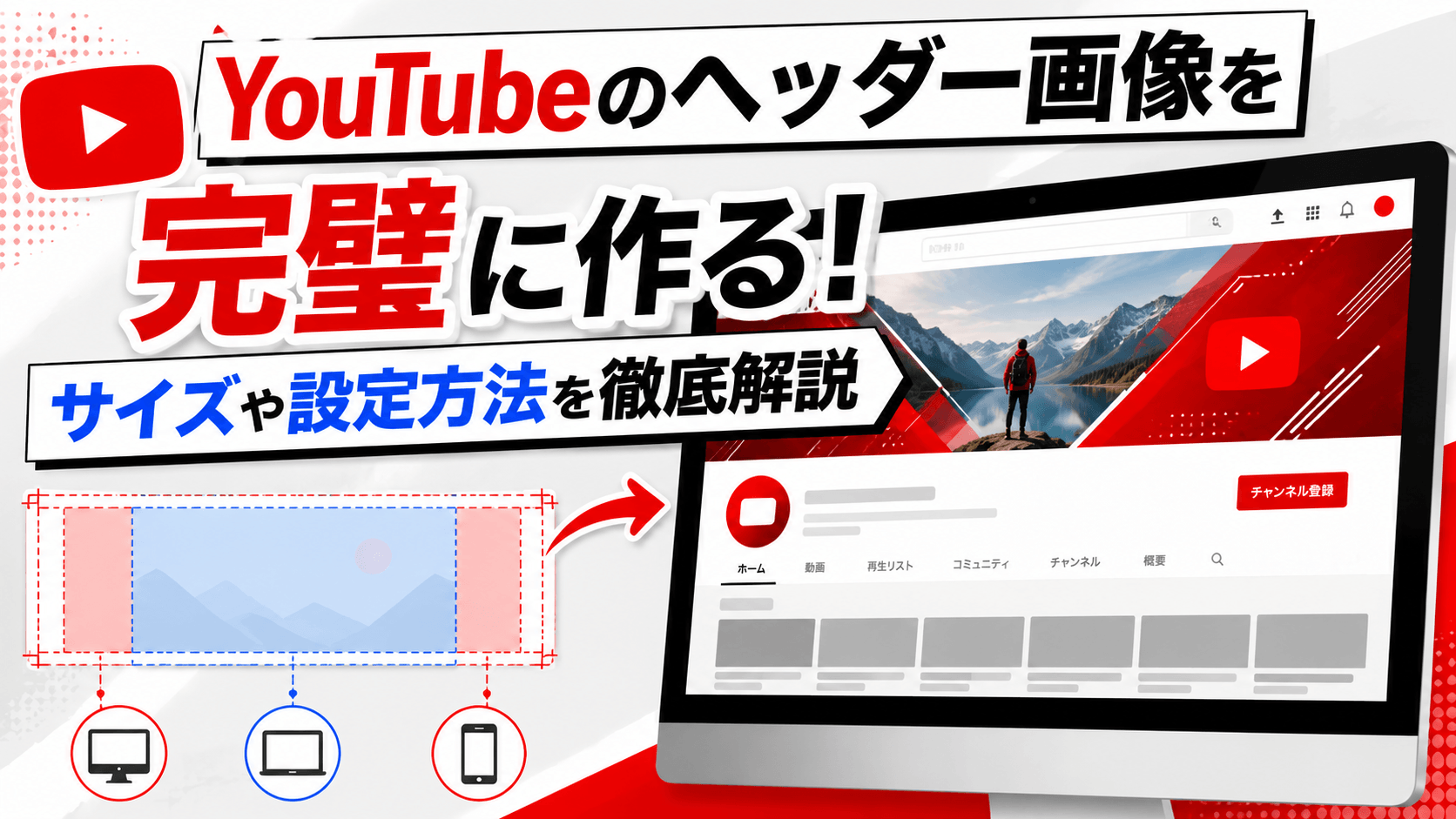
YouTubeヘッダーはPC・スマートフォン・タブレット・テレビなど、さまざまなデバイスでそれぞれ異なる表示範囲でカットされて表示されます。
PCではワイドに表示されますが、スマートフォンでは中央部分のみが表示されます。そのため、デザインを作る際にはどのデバイスでも重要な情報が見切れないように工夫することが大切です。
特にチャンネル名やキャッチコピーなどのテキストは、中央のセーフゾーン内に収めるようにするのが鉄則です。
YouTubeヘッダーの推奨サイズと仕様を完全解説
YouTubeヘッダーを正しく表示させるためには、Googleが定める推奨サイズと仕様を把握しておくことが不可欠です。サイズを間違えると、画像が引き伸ばされたり、重要な部分が切れてしまったりすることがあります。正確な仕様を確認しておきましょう。
推奨される画像サイズ
YouTubeが公式に推奨しているヘッダー画像のサイズは、横2560px × 縦1440pxです。
このサイズで作成しておけば、あらゆるデバイスに対応できます。ただし、実際にどのデバイスでも表示される「セーフゾーン」は横1546px × 縦423pxとなっており、この範囲内に重要なコンテンツを収めることが推奨されています。
ファイルサイズの上限は6MBに設定されています。高解像度の画像を作成した場合は、アップロード前にファイルサイズを確認しておきましょう。
対応しているファイル形式
YouTubeヘッダーにアップロードできるファイル形式は、JPG・PNG・GIF・BMPの4種類です。
一般的に最もよく使われるのはJPGとPNGです。JPGは写真のような複雑な画像に向いており、ファイルサイズを小さく抑えられます。一方、PNGは透明背景や文字が鮮明に表示されるため、ロゴやテキストを含むデザインに向いています。
GIFはアニメーションに使われますが、YouTubeヘッダーとしてアップロードしてもアニメーションは再生されない点に注意が必要です。
デバイスごとの表示範囲の違い
デバイスによって表示されるヘッダーの範囲が異なるため、デザイン時にはそれぞれの表示領域を意識した構成が必要です。
各デバイスの表示範囲の目安は以下の通りです。テレビでは画像全体(2560px × 1440px)が表示され、PCでは最大2560px × 423px程度、タブレットでは1855px × 423px程度、スマートフォンでは1546px × 423px程度が表示されます。
最も表示範囲が狭いスマートフォンでも確認できるセーフゾーン(1546px × 423px)に、チャンネル名や重要な情報を集中させるのがデザインの基本です。
YouTubeヘッダー画像の作り方・おすすめツール
ヘッダー画像はデザインの専門知識がなくても、無料・有料さまざまなツールを使って簡単に作成できます。初心者から上級者まで、自分のスキルやニーズに合ったツールを選ぶことが大切です。代表的なツールとその特徴を紹介します。
Canva(キャンバ)で簡単に作る方法
Canvaは無料で使えるオンラインデザインツールで、YouTubeチャンネルアート専用のテンプレートが豊富に用意されています。
テンプレートを選んで文字や画像を差し替えるだけで、プロっぽいヘッダーを短時間で作成できます。また、サイズが最初から2560px × 1440pxに設定されているため、サイズ設定の手間が省けます。
Canvaの無料プランでも十分な機能が使えますが、有料プランにアップグレードすると、より多くのテンプレートや素材が使用可能になります。まずは無料プランで試してみることをおすすめします。
Adobe Expressを使ったデザイン
Adobe ExpressはAdobeが提供する無料のデザインツールで、高品質なテンプレートとAdobe独自の素材が豊富に揃っています。
Canvaと同様にブラウザ上で操作でき、直感的なインターフェースで初心者でも扱いやすいのが特徴です。Adobeのフォントやストック画像を活用することで、よりプロフェッショナルなデザインが実現できます。
すでにAdobeのアカウントをお持ちの方や、PhotoshopやIllustratorなど他のAdobe製品を使っている方には特におすすめのツールです。
Photoshopで本格的に作る場合
Photoshopを使えば、細部まで細かくコントロールした本格的なヘッダー画像を作成できます。
2560px × 1440pxのキャンバスを作成し、セーフゾーンをガイドとして設定した上でデザインを進めると、各デバイスでの表示を意識した作業がしやすくなります。
ただし、Photoshopは有料ソフトであり、操作に慣れるまで時間がかかるため、初心者には少しハードルが高いかもしれません。デザインに本格的に取り組みたい方や、既にPhotoshopを使い慣れている方に向いているツールです。
YouTubeヘッダーのデザインで押さえるべきポイント
見た目が美しく、かつ視聴者に伝わりやすいヘッダーを作るためには、デザインの基本的なポイントを押さえることが重要です。センスがなくても、いくつかのルールを守るだけでクオリティは格段にアップします。
チャンネルのコンセプトを明確に伝える
ヘッダー画像は、チャンネルのジャンルやテーマを視覚的に一瞬で伝えられるデザインにすることが最大のポイントです。
たとえば、チャンネル名・キャッチフレーズ・更新頻度などの情報をヘッダーに盛り込むことで、初めて訪れた視聴者にチャンネルの魅力をすぐに伝えることができます。
情報を詰め込みすぎると逆にごちゃごちゃした印象になるため、伝えたい情報を絞り込んでシンプルにまとめることを意識しましょう。
色使いとフォント選びの基本
使用する色は2〜3色程度に絞り、チャンネルのブランドカラーに統一することで、視聴者に一貫したイメージを持ってもらえます。
フォントはチャンネルのトーンに合ったものを選びましょう。カジュアルなチャンネルにはポップなフォント、ビジネス系チャンネルにはシンプルで読みやすいゴシック体や明朝体が向いています。
また、文字のサイズはセーフゾーン内でも十分に読めるサイズにすることが重要です。デザイン作成後は必ずスマートフォンでの表示を確認する習慣をつけましょう。
画像素材の選び方と著作権への注意
ヘッダーに使用する画像素材は、著作権フリーまたは自分で撮影・作成したものを使用することが絶対条件です。
無料で使える著作権フリーの画像素材サイトとしては、Unsplash・Pixabay・Pexelsなどが有名です。これらのサイトではクオリティの高い写真が無料でダウンロードできます。
インターネット上で見つけた画像を無断でヘッダーに使用すると、著作権侵害になる可能性がありますので、必ず利用規約を確認してから使用するようにしましょう。
YouTubeヘッダーの設定・変更方法(PC・スマホ別)
ヘッダー画像が完成したら、実際にYouTubeチャンネルに設定していきましょう。PC・スマートフォンそれぞれの手順が異なりますので、使用しているデバイスに合わせた方法を確認してください。
PCからヘッダーを設定する手順
PCからヘッダーを設定するには、YouTubeにログインした状態でチャンネルのカスタマイズページにアクセスする必要があります。
まずYouTubeにアクセスし、右上のアカウントアイコンをクリックして「チャンネルをカスタマイズ」を選択します。次に「ブランディング」タブをクリックし、「バナー画像」の項目にある「アップロード」ボタンをクリックします。
画像をアップロードすると、プレビュー画面でPC・タブレット・スマートフォンそれぞれの表示確認ができます。表示に問題がなければ「完了」をクリックし、最後に「公開」ボタンを押して設定完了です。
スマートフォンからヘッダーを設定する手順
スマートフォンからもYouTubeアプリを使ってヘッダー画像を設定・変更することができます。
YouTubeアプリを開き、右上のアカウントアイコンをタップします。「チャンネルを表示」をタップしてチャンネルページに移動し、ヘッダー画像部分のカメラアイコンをタップします。
「ギャラリーから写真を選択」または「写真を撮影」を選んで画像を選択し、トリミング画面で調整して「保存」をタップすれば設定完了です。ただし、スマートフォンからでは細かいトリミングの調整が難しいため、可能であればPCからの設定をおすすめします。
YouTubeヘッダーに関するよくある疑問・トラブルQ&A
ヘッダー設定時に「画像が反映されない」「画質が悪くなった」などのトラブルに遭遇することがあります。よくある疑問とその解決策をまとめましたので、困ったときの参考にしてください。
ヘッダー画像が反映されない・更新されない場合
ヘッダー画像を変更したのに反映されない場合は、ブラウザのキャッシュが原因であることがほとんどです。
ブラウザのキャッシュをクリアするか、シークレットモード(プライベートモード)でYouTubeを開いて確認してみましょう。それでも反映されない場合は、時間をおいて再度確認することをおすすめします。
また、アップロードした画像のファイルサイズが6MBを超えている場合はアップロード自体が失敗することがありますので、ファイルサイズも確認してみてください。
ヘッダー画像がぼやける・画質が落ちる場合
アップロード後にヘッダー画像がぼやける主な原因は、元の画像の解像度が低いことです。
推奨サイズの2560px × 1440pxで作成した画像をアップロードするようにしましょう。それ以下のサイズで作成した場合、YouTubeが画像を引き伸ばして表示するため、ぼやけた印象になってしまいます。
また、JPG形式で保存する際に圧縮率を高くしすぎると画質が落ちることがあります。PNG形式で保存するか、JPGの場合は圧縮率を低めに設定して保存することを試してみてください。
ヘッダー画像の文字や要素が切れてしまう場合
文字やロゴなどの重要な要素が切れてしまう場合は、セーフゾーンの設定を見直す必要があります。
セーフゾーン(1546px × 423px)の外側に重要な要素を配置すると、スマートフォンやタブレットで表示した際に切れてしまいます。デザインを修正して、すべての重要な情報がセーフゾーン内に収まるように調整しましょう。
Canvaなどのデザインツールでは、YouTubeチャンネルアート用のテンプレートにセーフゾーンのガイドが表示されているものもあるため、積極的に活用することをおすすめします。
まとめ:YouTubeヘッダーを活用してチャンネルの魅力を最大化しよう
この記事では、YouTubeヘッダーの基本から推奨サイズ・作り方・設定方法・トラブル対処法まで幅広く解説しました。最後に重要なポイントをおさらいしましょう。
YouTubeヘッダーの推奨サイズは2560px × 1440pxで、重要なコンテンツはセーフゾーン(1546px × 423px)内に収めることが基本です。
デザインはCanvaやAdobe Expressなどの無料ツールを使えば、初心者でも簡単にプロらしい仕上がりにすることができます。チャンネルのコンセプトを明確に伝え、色使いとフォントを統一することで、訪問者に強い印象を残すヘッダーが完成します。
ヘッダー画像はチャンネルの第一印象を決める重要な要素ですので、ぜひこの記事を参考に、あなたのチャンネルに最適なヘッダーを作成してみてください。
設定後は定期的にヘッダーを更新して、チャンネルの成長や方向性の変化に合わせたデザインにリフレッシュすることも、長期的なチャンネル運営においては大切なポイントです。ぜひ積極的に活用していきましょう。