
YouTubeで「いいね」した動画が後から見つからなくて困ったことはありませんか?
実は、いいねした投稿を一覧で確認する方法や、非公開・公開の設定など、知っておくと便利な機能がYouTubeには揃っています。この記事では、いいねした動画の見つけ方から活用法まで、わかりやすく解説します。
YouTubeの「いいね」機能とは?基本を理解しよう
YouTubeの「いいね」機能は、気に入った動画にサムズアップ(👍)を押すだけのシンプルな機能ですが、実は単なる評価以上の役割を持っています。いいねした動画は自動的にリストへ保存されるため、後から見返すためのブックマーク的な使い方もできます。
「いいね」を押すとどうなるの?
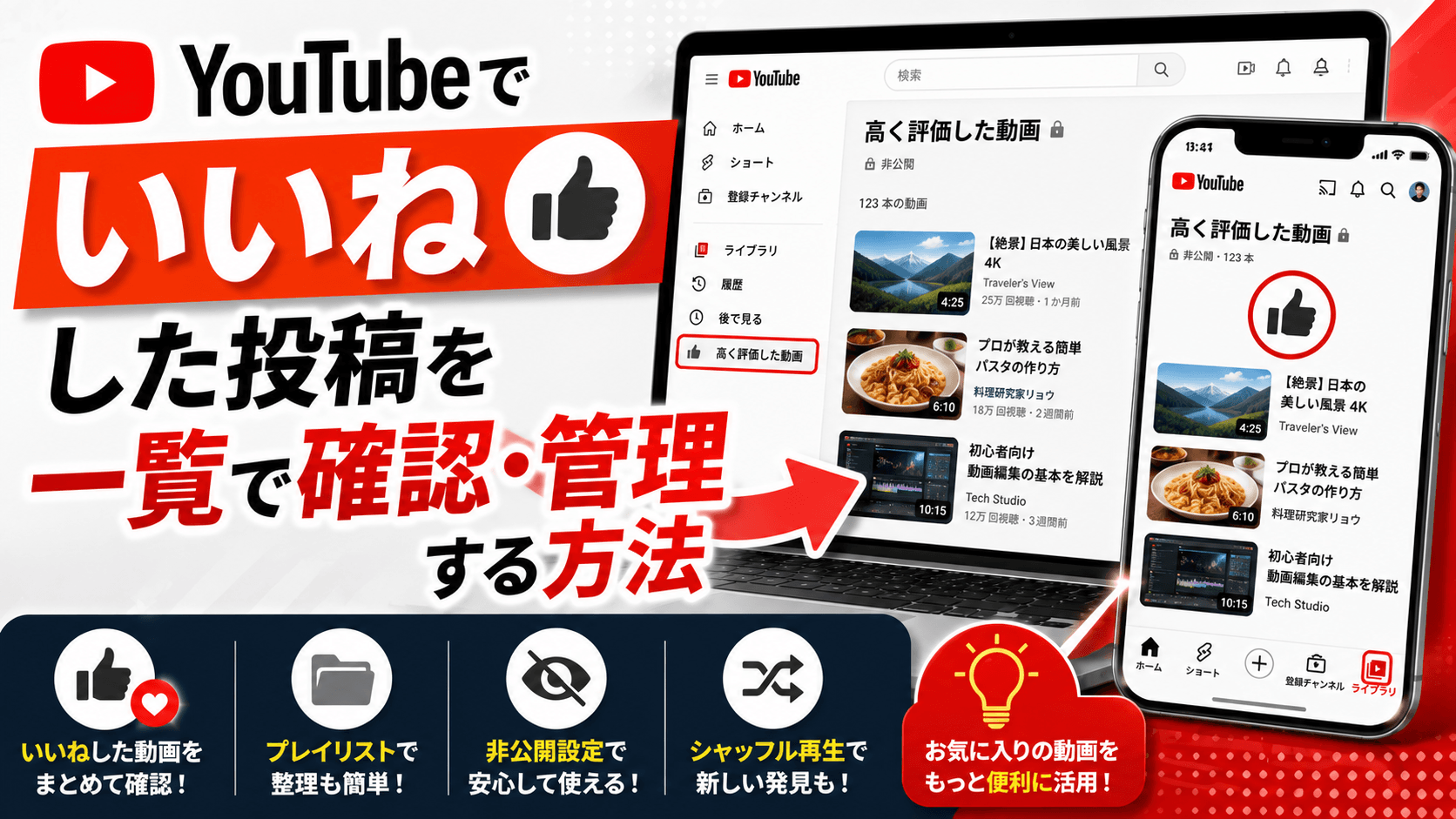
YouTubeで動画に「いいね」を押すと、その動画は自動的に「高く評価した動画」リストに追加されます。
このリストはYouTubeのライブラリ内に保存されており、Googleアカウントにログインしている状態であれば、スマートフォンでもパソコンでも同じリストを確認できます。
また、いいねの数は動画のクリエイターにとっても重要な指標です。視聴者からの評価としてチャンネル運営の参考になるだけでなく、YouTubeのアルゴリズムにも影響を与えるとされています。
「いいね」と「高く評価した動画」の関係
「いいね」を押した動画は、YouTubeの「高く評価した動画」という専用のプレイリストに自動的に追加されます。
このプレイリストはデフォルトで「非公開」に設定されており、自分だけが閲覧できる仕組みになっています。誰かにプレイリストのURLを共有しない限り、他人から見られることはありません。
ただし、動画そのものに「いいね」が付いたという情報はクリエイター側に通知されます。誰がいいねしたかという個人情報は伝わりませんが、いいねの総数は公開されていることを覚えておきましょう。
いいねした動画を確認する方法(スマホ・PC別)
いいねした動画は「高く評価した動画」リストから簡単に確認できますが、スマートフォンとパソコンでは操作手順が少し異なります。それぞれの手順を丁寧に説明しますので、自分が使っているデバイスに合わせて確認してみてください。
スマートフォン(アプリ)での確認方法
YouTubeアプリからいいねした動画を確認するには、まず画面下部の「ライブラリ」タブをタップします。
ライブラリ画面を開くと、「高く評価した動画」という項目が表示されています。そちらをタップするだけで、これまでいいねした動画が一覧表示されます。
もし「高く評価した動画」がすぐに見つからない場合は、「プレイリスト」のセクションを下にスクロールしてみてください。自動生成されたプレイリストの中に含まれていることがあります。
パソコン(ブラウザ)での確認方法
パソコンでYouTubeを利用している場合は、左側のサイドメニューから「ライブラリ」をクリックすることで確認できます。
サイドメニューが表示されていない場合は、左上のハンバーガーメニュー(三本線のアイコン)をクリックすると展開されます。ライブラリを開いたら、「高く評価した動画」を選択してください。
また、YouTubeにログインした状態で直接「https://www.youtube.com/playlist?list=LL」というURLにアクセスする方法もあります。このURLはいいねした動画リストの専用ページなので、ブックマークしておくと便利です。
いいねした動画が表示されない・消えた場合の対処法
「いいねしたはずの動画が見当たらない」「リストが空になっている」といったトラブルに遭遇することがあります。焦らなくて大丈夫です。ほとんどの場合、原因と対処法が明確にあります。よくあるケースを確認していきましょう。
Googleアカウントにログインできていない
いいねした動画リストはGoogleアカウントに紐づいているため、ログアウト状態ではリストを確認できません。
YouTubeを開いたとき、右上のアイコンが自分のアカウント画像になっているかを確認してみてください。もし人型のシルエットアイコンになっていれば、ログアウト状態です。
正しいアカウントでログインし直すことで、これまでいいねした動画リストが復元されます。複数のGoogleアカウントを持っている方は、いいねを押したアカウントでログインしているかもご確認ください。
動画が削除・非公開になっている
いいねした動画がクリエイターによって削除されたり、非公開に変更された場合、リストには残っていても動画が再生できなくなることがあります。
このような場合、リスト上では「削除済みの動画」や「非公開の動画」と表示されることがあります。残念ながら、削除された動画はYouTube上では視聴できないため、対処法はありません。
大切な動画は「後で見る」リストに追加したり、プレイリストに保存したりすることで、いいねリストと併用して管理することをおすすめします。
アプリのキャッシュやバグが原因の場合
YouTubeアプリのキャッシュが溜まっていたり、一時的なバグが起きていたりする場合も、リストが正しく表示されないことがあります。
まずはアプリを一度完全に終了させて、再起動してみてください。それでも改善しない場合は、スマートフォンの設定からYouTubeアプリのキャッシュをクリアする方法も有効です。
また、アプリのバージョンが古い場合は最新版にアップデートすることで解決することもあります。アプリストアからアップデートの確認をしてみましょう。
いいねした動画リストのプライバシー設定を確認しよう
いいねした動画がほかの人に見られないか心配している方もいると思います。YouTubeの「高く評価した動画」リストのプライバシー設定について、正しく理解しておくことが大切です。安心して使うために、設定内容を確認していきましょう。
デフォルトは「非公開」設定
YouTubeでいいねした動画のリスト(高く評価した動画)は、デフォルトで「非公開」に設定されています。
つまり、自分以外のユーザーがそのリストを閲覧することはできません。友人や家族など、他の人に自分のいいねリストが見られることを心配する必要は基本的にありません。
ただし、動画に「いいね」を押した事実(いいね数の増加)はその動画のページで公開されます。あくまでもリスト全体が非公開であるということを理解しておきましょう。
公開・限定公開に変更することはできる?
「高く評価した動画」リストは、現在のところプライバシー設定を「公開」や「限定公開」に変更することができない仕様になっています。
通常のプレイリストであれば公開・限定公開・非公開を自由に切り替えられますが、いいねリストについてはこの設定変更が制限されています。
もし特定の動画コレクションを他の人と共有したい場合は、新しくプレイリストを作成して動画を追加し、そのプレイリストのリンクを共有する方法が便利です。
いいねした動画をもっと便利に活用する方法
いいねした動画リストは、ただ保存しておくだけでなく、日々の動画視聴をより快適にするために活用できます。ここでは、いいねリストをより効果的に使いこなすためのテクニックをご紹介します。
プレイリストと組み合わせて整理する
いいねリストは時間が経つにつれて動画が増えていくため、ジャンル別にプレイリストを作成して整理するのがおすすめです。
例えば、「料理動画まとめ」「勉強用BGM」「お気に入りの旅行vlog」など、テーマごとにプレイリストを分けておくと、見たい動画がすぐに見つかります。
いいねリストの動画を右クリック(またはスマホなら長押し)することで、「プレイリストに保存」というオプションが表示されます。いいねと同時にプレイリストへ追加する習慣をつけると、動画管理がぐっと楽になります。
「後で見る」機能と使い分ける
YouTubeには「後で見る」という機能もあり、いいねとは別の使い方ができます。
「後で見る」は一時的に動画を保存しておきたいときに便利で、視聴済みの動画を手動で削除していくことで管理できます。一方、「いいね」は気に入った動画を永続的に保存しておく感覚で使うとよいでしょう。
この2つの機能を目的に合わせて使い分けることで、動画の管理がより効率的になります。「今すぐ見たい」なら後で見るリスト、「お気に入りとして残したい」ならいいね、という使い分けが一つの目安です。
いいねリストをシャッフル再生で楽しむ
いいねした動画リストはプレイリストとして機能するため、シャッフル再生を使ってランダムに楽しむこともできます。
パソコンのブラウザでいいねリストを開くと、再生ボタンの横にシャッフルボタンが表示されます。このボタンをクリックするだけで、いいねしてきた動画がランダムに再生されます。
懐かしい動画や忘れていた動画が流れてきて、新鮮な気持ちで楽しめるのがシャッフル再生の魅力です。BGMがわりに流しておくのにも向いています。
まとめ:YouTubeのいいねした動画を上手に活用しよう
この記事では、YouTubeの「いいね」機能についてさまざまな角度から解説してきました。最後に重要なポイントを振り返っておきましょう。
いいねした動画は「高く評価した動画」リストに自動保存され、スマホではライブラリから、パソコンではサイドメニューやURLから簡単にアクセスできます。
リストはデフォルトで非公開設定になっているため、プライバシーの心配はほとんどありません。動画が表示されない場合は、ログイン状態の確認やアプリの再起動を試してみてください。
また、プレイリストと組み合わせて整理したり、「後で見る」機能と使い分けたりすることで、いいねリストをより便利に活用できます。ぜひ今日から意識して活用してみてください。