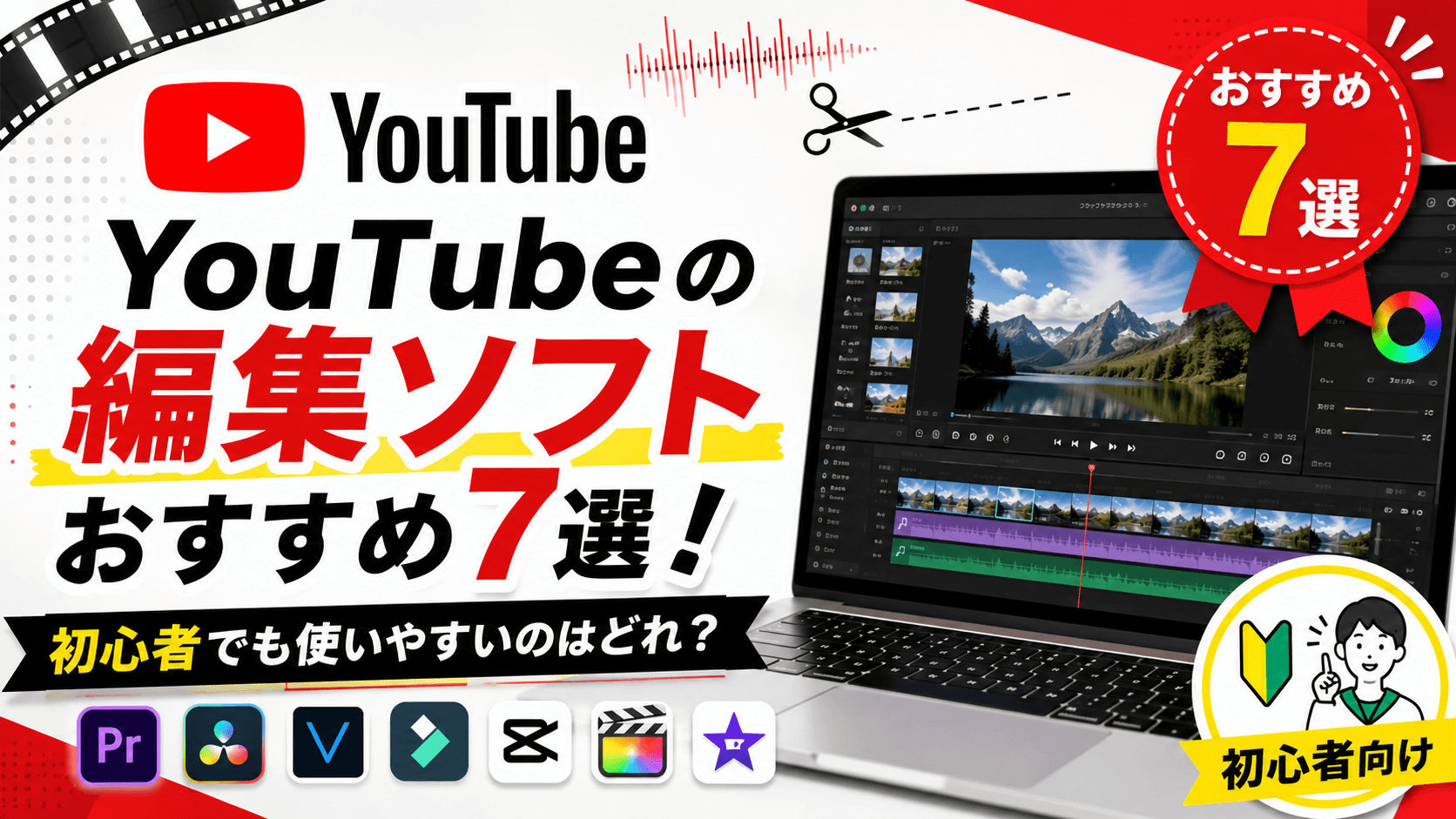

YouTubeの動画編集ソフトを探しているけれど、種類が多すぎてどれを選べばいいか迷っていませんか?
初心者でも使いやすいものから、プロ仕様の本格的なソフトまで、実にさまざまな選択肢があります。この記事では、あなたのレベルや目的に合ったYouTube編集ソフトを選ぶための情報を徹底的に解説していきます。
YouTube編集ソフトを選ぶ前に知っておくべき基礎知識
YouTube編集ソフトを選ぶ際には、まず自分の目的やスキルレベルを把握することが大切です。ソフトの種類や特徴を理解せずに選んでしまうと、使いにくさや機能不足で後悔することになりかねません。ここでは、ソフト選びの前提となる基礎知識を整理していきます。
動画編集ソフトの種類とは?
動画編集ソフトは大きく「無料ソフト」「有料ソフト」「サブスクリプション型」の3種類に分類されます。
無料ソフトはコストをかけずに始められる一方で、機能が限られていることも多いです。有料ソフトは一度購入すれば長期間使える反面、初期費用がかかります。
サブスクリプション型は月額や年額を支払って利用するもので、常に最新機能が使える点が魅力です。それぞれにメリット・デメリットがあるため、自分のスタイルに合ったものを選ぶことが重要です。
自分のスキルレベルを確認しよう
編集ソフトを選ぶ際に最も重要なのは、自分の現在のスキルレベルを正直に見極めることです。
初心者の方がプロ向けの高機能ソフトを選んでしまうと、操作の複雑さに圧倒されてしまい、挫折してしまう可能性があります。逆に経験者が初心者向けのソフトを選ぶと、機能不足を感じてしまうかもしれません。
まずは「カット編集だけできればいい」「テロップやBGMも入れたい」「エフェクトを多用したい」など、自分がやりたいことをリストアップしてみましょう。
動作環境(PCスペック)の確認も忘れずに
高機能な編集ソフトを導入する前に、使用しているパソコンのスペックを必ず確認してください。
動画編集はパソコンに大きな負荷をかける作業のため、CPUやメモリ、グラフィックボードの性能が重要になります。スペックが不足していると、ソフトがうまく動作しなかったり、書き出しに膨大な時間がかかったりすることがあります。
一般的には、メモリ8GB以上・CPUはCore i5以上が動画編集の最低ラインとされていますが、4K動画を扱う場合はさらに高いスペックが必要です。
初心者におすすめのYouTube編集ソフト
これからYouTubeを始める方や、動画編集の経験が少ない方には、直感的に操作できるシンプルなソフトがおすすめです。ここでは、初心者でも安心して使い始められる編集ソフトを厳選してご紹介します。
CapCut(キャップカット)
CapCutは無料で使えるにもかかわらず、テンプレートやエフェクトが豊富に揃っており、初心者に非常に人気の高い編集ソフトです。
もともとはスマホアプリとして登場しましたが、現在はPC版も提供されており、直感的なインターフェースで誰でもすぐに使い始めることができます。自動字幕生成機能やAIを活用した編集補助機能も搭載されており、作業効率を大幅にアップさせてくれます。
テンプレートを使えばおしゃれな動画が短時間で作れるため、クオリティの高い動画を手軽に仕上げたい初心者にとって、非常に頼もしい選択肢です。
iMovie(アイムービー)
iMovieはMacユーザーであれば無料で利用できるApple純正の動画編集ソフトで、シンプルな操作性が大きな魅力です。
カット・トリミング・BGMの追加・テロップ挿入など、YouTubeに必要な基本的な編集機能がすべて揃っています。Macとの相性が良く、動作も安定しているため、ストレスなく編集作業を進めることができます。
操作を覚えてきたら、同じApple製品のFinal Cut Proへスムーズに移行できる点も、長期的に考えると大きなメリットです。
Windowsムービーメーカーの後継「Clipchamp」
ClipchampはMicrosoft公式の動画編集ツールで、Windows 11にデフォルトで搭載されているため、追加インストールなしで始められます。
ブラウザベースでも動作するため、スペックが低めのパソコンでも比較的スムーズに使えます。基本的なカット編集からテキスト追加、フィルター適用まで、YouTubeに必要な機能はひと通り揃っています。
Windowsユーザーがまず試すべき無料ソフトとして、最初の一歩にぴったりの選択肢です。
中級者・上級者におすすめのYouTube編集ソフト
ある程度編集に慣れてきた方や、クオリティをさらに高めたいと考えている方には、より高機能なソフトへのステップアップがおすすめです。ここでは、表現の幅を大きく広げてくれる中・上級者向けの定番ソフトをご紹介します。
Adobe Premiere Pro(アドビ プレミアプロ)
Adobe Premiere Proは、世界中のプロのクリエイターやYouTuberが愛用している業界標準の動画編集ソフトです。
カラーグレーディング・マルチカメラ編集・After Effectsとの連携など、プロレベルの編集を実現する機能が豊富に搭載されています。サブスクリプション型のため月額費用がかかりますが、常に最新機能が使える点は大きなメリットです。
学習コストは高めですが、一度マスターすれば動画編集のあらゆるニーズに応えられる、非常にポテンシャルの高いソフトです。
Final Cut Pro(ファイナルカットプロ)
Final Cut ProはMacユーザー向けの買い切り型プロ仕様ソフトで、一度購入すれば追加費用なく使い続けられるコストパフォーマンスの高さが魅力です。
Appleのハードウェアに最適化されているため、MacBook ProやiMacとの組み合わせで驚くほど快適な動作を実現します。磁気タイムラインという独自の編集システムにより、直感的かつスピーディーな編集が可能です。
多くのプロのYouTuberやビデオグラファーが愛用しており、本格的なクオリティを目指すMacユーザーにとって最有力の選択肢といえるでしょう。
DaVinci Resolve(ダビンチリゾルブ)
DaVinci Resolveは、無料版でもプロレベルの機能を使えるという驚くべきコストパフォーマンスを誇る編集ソフトです。
特にカラーグレーディング機能は業界トップクラスと評されており、映画やドラマの制作現場でも活用されています。編集・カラー・オーディオ・VFXが一つのソフトで完結するオールインワン設計は、作業効率の向上に大きく貢献します。
無料版でも十分すぎるほどの機能があり、コストをかけずに本格的な動画制作に挑戦したい方に強くおすすめできます。
スマホで使えるYouTube編集アプリとの比較
最近はスマホでも高品質な動画編集ができるアプリが増えており、PCソフトとどちらを選ぶべきか迷う方も多いでしょう。ここでは、PC版ソフトとスマホアプリのそれぞれの特徴を比較しながら、シーン別の選び方を解説します。
スマホアプリのメリット・デメリット
スマホアプリの最大のメリットは、撮影した動画をその場ですぐに編集してアップロードできる手軽さにあります。
場所を選ばずに作業できるため、外出先でも編集を進めることが可能です。CapCutやVN動画エディターなど、無料で使える高機能なアプリも数多く存在します。
一方で、細かいカット編集や複雑なエフェクトの適用はスマホの小さな画面では作業しにくく、長時間の動画編集にはバッテリーへの負担もかかりやすいというデメリットもあります。
PC編集ソフトが向いているケース
長尺の動画や高品質なクオリティを求めるコンテンツを制作する場合は、PCの編集ソフトを選ぶことを強くおすすめします。
大きな画面で細かい編集ができるため、テロップの位置調整やカット点の精密な設定がしやすく、完成度の高い動画に仕上げることができます。また、外付けHDDや複数のファイルを扱う際の管理のしやすさもPCならではの強みです。
ゲーム実況・解説動画・Vlog など、定期的に動画を投稿するYouTuberにはPC編集ソフトがより適しているといえるでしょう。
YouTube編集ソフトを選ぶ際のポイントまとめ
ここまで、さまざまなYouTube編集ソフトをご紹介してきました。最後に、自分に最適なソフトを選ぶための重要なポイントを整理してまとめます。迷ったときはこのポイントに立ち返って、最適な選択をしてみてください。
選び方の5つの基準
編集ソフトを選ぶ際は、「スキルレベル」「予算」「OS(WindowsかMacか)」「作りたい動画のジャンル」「将来的な拡張性」の5つを基準にするのがおすすめです。
初心者であれば、まずは無料で使えるCapCutやClipchamp・iMovieから始めてみることをおすすめします。慣れてきたら、Adobe Premiere ProやDaVinci Resolveへのステップアップを検討してみてください。
大切なのは「完璧なソフトを最初から選ぼうとしない」ことです。まずは使いやすいものから始めて、スキルアップとともに自分に合ったツールを見つけていく姿勢が、長続きするYouTube活動の鍵となります。ぜひ今回の記事を参考に、あなたにピッタリのYouTube編集ソフトを見つけてみてください。