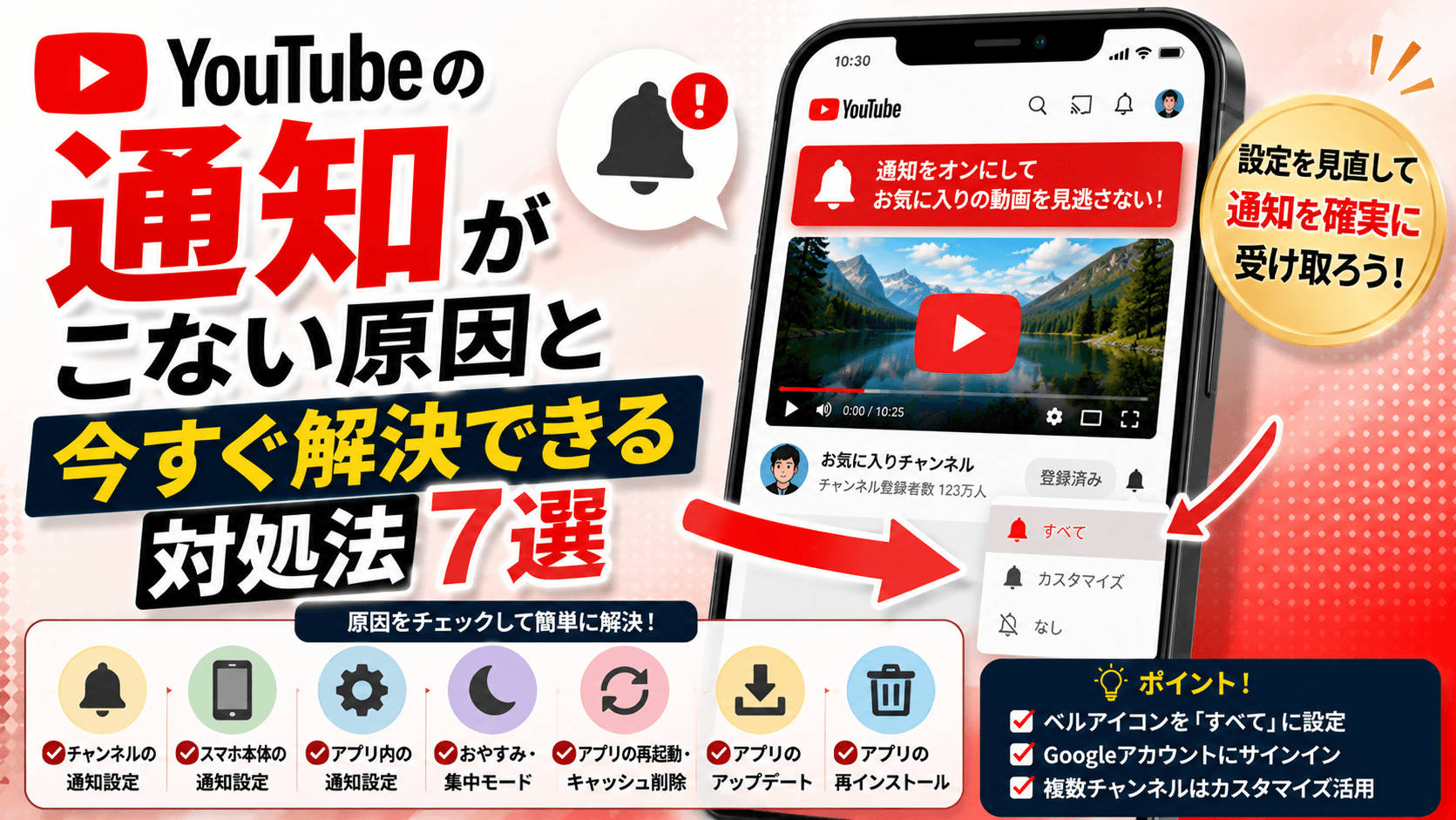

「チャンネル登録しているのにYouTubeの通知が全然こない…」と困っていませんか?
せっかくお気に入りのクリエイターの動画を見逃さないようにチャンネル登録したのに、通知が届かないのはとても不便ですよね。実はこの問題、設定やアプリの状態を見直すだけで解決できるケースがほとんどです。この記事では原因と対処法をわかりやすく解説します。
YouTube通知がこない主な原因
YouTube通知が届かない場合、原因はいくつかのパターンに分かれます。まずは自分がどのケースに当てはまるかを確認することが、問題解決への近道です。原因を正しく把握することで、適切な対処法を選ぶことができます。
通知設定が「なし」になっている
YouTube通知がこない最も多い原因は、チャンネルの通知設定が「なし」になっていることです。
チャンネル登録をしただけでは、必ずしも通知が届くわけではありません。チャンネル登録ボタンの横にあるベルのアイコンをタップすることで、通知の受け取り方を設定できます。
ベルアイコンには「すべて」「カスタマイズ」「なし」の3段階があり、デフォルトでは「なし」や「カスタマイズ」になっている場合があります。通知を確実に受け取りたい場合は「すべて」に設定しましょう。
スマートフォン本体の通知設定がオフになっている
YouTubeアプリ側の設定だけでなく、スマートフォン本体の通知設定もオフになっていると、通知は届きません。
iPhoneの場合は「設定」→「通知」→「YouTube」から、Androidの場合は「設定」→「アプリ」→「YouTube」→「通知」から確認できます。
本体側の通知設定がオフになっていると、YouTubeアプリ内でどれだけ通知をオンにしていても意味がないため、必ずセットで確認するようにしましょう。
YouTubeアプリ内の通知設定がオフになっている
YouTubeアプリ内にも独自の通知設定があり、ここがオフになっていると通知が届かないことがあります。
アプリ内の通知設定は、プロフィールアイコン→「設定」→「通知」から確認できます。「スケジュールされたダイジェスト」や「チャンネル登録」などの項目がオフになっていないかチェックしてみましょう。
特に「おすすめ動画」や「チャンネル登録フィードのアクティビティ」の項目は見落とされやすいため、一つひとつ丁寧に確認することをおすすめします。
おやすみモードや集中モードが有効になっている
iPhoneの「おやすみモード」やAndroidの「集中モード」が有効になっていると、すべての通知がブロックされてしまいます。
特に一度設定してそのまま忘れてしまっているケースが多く、気づかないうちに通知が止まっていることがあります。スマートフォンのコントロールセンターや設定画面から、これらのモードが有効になっていないか確認してみましょう。
スケジュール設定で自動的に有効になるよう設定している場合は、その時間帯にYouTubeの通知が来ない可能性があります。
デバイス別!YouTube通知が届かない場合の対処法
使用しているデバイスによって、通知設定の確認方法や対処法が異なります。iPhone・Android・PCそれぞれの操作方法を把握しておくことで、スムーズに問題を解決することができます。
iPhoneでYouTube通知を設定する方法
iPhoneでYouTube通知が届かない場合は、まずiOS本体の通知設定とYouTubeアプリの設定を両方確認することが重要です。
まず「設定」アプリを開き、「通知」→「YouTube」の順にタップします。「通知を許可」がオンになっているか確認し、オフであればオンに切り替えましょう。
次に、YouTubeアプリを開いてプロフィールアイコン→「設定」→「通知」の順に進み、各通知項目が有効になっているかを確認します。これらを両方設定することで、iPhoneでの通知問題が解決することがほとんどです。
AndroidでYouTube通知を設定する方法
Androidでは、スマートフォンのメーカーや機種によって設定画面の場所が異なる場合がありますが、基本的な手順は共通しています。
「設定」→「アプリと通知」(または「アプリ管理」)→「YouTube」→「通知」の順に進み、通知がオンになっているか確認します。一部の機種では「バッテリー最適化」の設定がアプリの動作を制限し、通知に影響することもあります。
バッテリー最適化の除外設定を行うことで、通知が届きやすくなるケースがあります。「設定」→「バッテリー」→「バッテリーの最適化」→「YouTubeを最適化しない」に変更してみましょう。
PCブラウザでYouTube通知を設定する方法
PCでYouTubeを視聴している場合、ブラウザの通知許可設定が原因で通知が届かないことがあります。
Google Chromeの場合、アドレスバーの左にある鍵マークまたは「i」アイコンをクリックし、「通知」の設定を「許可」に変更します。その後、YouTubeにサインインした状態でベルアイコンの設定も確認しましょう。
ただし、PCの場合はブラウザが起動していないと通知が届かないことが多いため、スマートフォンと比べて通知の利便性が低い点も覚えておきましょう。
それでも解決しない場合の対処法
設定を見直してもYouTube通知が届かない場合は、アプリやシステム自体に問題が起きている可能性があります。以下の対処法を順番に試してみることで、多くの場合は問題を解決することができます。
YouTubeアプリを最新バージョンにアップデートする
YouTubeアプリが古いバージョンのままだと、通知機能にバグが生じて正しく動作しないことがあります。
App Store(iPhone)またはGoogle Playストア(Android)からYouTubeアプリのアップデートが提供されていないか確認し、最新バージョンにアップデートしましょう。アップデートにより通知の不具合が改善されるケースは非常に多いです。
定期的にアプリをアップデートする習慣をつけておくと、通知だけでなくアプリ全体の安定性も向上します。
アプリのキャッシュをクリアする
アプリに蓄積されたキャッシュデータが原因で、通知が正常に届かなくなることがあります。
Androidの場合は「設定」→「アプリ」→「YouTube」→「ストレージ」→「キャッシュを削除」の手順でクリアできます。iPhoneの場合は直接キャッシュを削除する機能がないため、アプリを一度アンインストールして再インストールする方法が有効です。
キャッシュのクリアを行っても、チャンネル登録やアカウント情報は消えないので安心して試してみてください。
スマートフォンを再起動する
シンプルな方法ですが、スマートフォンを再起動するだけで通知の不具合が解消されることは意外と多いです。
長時間電源を入れたままにしていると、システムの一時的なエラーが蓄積され、通知機能に影響を与えることがあります。再起動することでシステムがリフレッシュされ、正常に動作するようになります。
設定を変更した後は、再起動を行ってから動作確認をすると、変更内容が正しく反映されやすくなります。
YouTubeアプリを再インストールする
上記の方法をすべて試しても解決しない場合は、YouTubeアプリを一度削除して再インストールするのが最も効果的な対処法の一つです。
アプリを削除するとアプリ内の設定はリセットされますが、Googleアカウントにサインインし直すことでチャンネル登録や視聴履歴などのデータは復元されます。
再インストール後は、前述の通知設定をあらためて一から設定し直すようにしましょう。これで多くの場合、通知の問題は解決します。
YouTube通知を確実に受け取るためのポイント
通知の問題を解決した後は、今後同じ問題が起きないように設定を最適化しておくことが大切です。以下のポイントを押さえておくことで、見たい動画の通知を確実に受け取れる環境を整えることができます。
ベルアイコンを「すべて」に設定する
通知を確実に受け取るためには、チャンネルのベルアイコンを「すべて」に設定しておくことが最も重要です。
チャンネル登録ページに表示されるベルアイコンをタップして「すべて」を選ぶと、そのチャンネルで新しい動画や配信が公開されるたびに通知が届くようになります。
特に見逃したくない大好きなクリエイターのチャンネルには、この設定を必ず行っておきましょう。
Googleアカウントへのサインイン状態を維持する
YouTubeの通知はGoogleアカウントにサインインした状態でのみ正常に機能するため、サインアウト状態になっていないか定期的に確認することをおすすめします。
何らかの原因でサインアウトしてしまうと、通知が届かなくなることがあります。アプリを開いた際にアカウントアイコンが表示されているかを確認するだけでも、この問題を早期に発見できます。
複数のGoogleアカウントを使用している場合は、通知を受け取りたいアカウントでサインインしているかも合わせて確認しましょう。
通知が多すぎる場合は「カスタマイズ」を活用する
チャンネル登録数が多い場合、すべてのチャンネルを「すべて通知」に設定すると通知が多くなりすぎてしまうことがあります。
その場合は「カスタマイズ」設定を活用し、特に注目したいチャンネルだけを「すべて」に設定して、他は「カスタマイズ」や「なし」に設定するとバランスよく通知を管理できます。
通知が多すぎると重要な通知を見逃してしまう原因にもなるため、自分にとって最適な通知の量を調整することが大切です。
まとめ
YouTube通知がこない問題は、設定の確認と見直しで解決できるケースがほとんどです。まずは以下のポイントを順番に確認してみましょう。
チャンネルのベルアイコン設定、スマートフォン本体の通知設定、YouTubeアプリ内の通知設定の3つを必ずセットで確認することが問題解決の基本です。
それでも解決しない場合は、アプリのアップデート・キャッシュのクリア・再起動・再インストールを順番に試してみてください。ほとんどの場合、これらの対処法で通知の問題は解消されます。
お気に入りのクリエイターの動画を見逃さないよう、今一度通知設定を見直して、快適なYouTubeライフを楽しんでください。