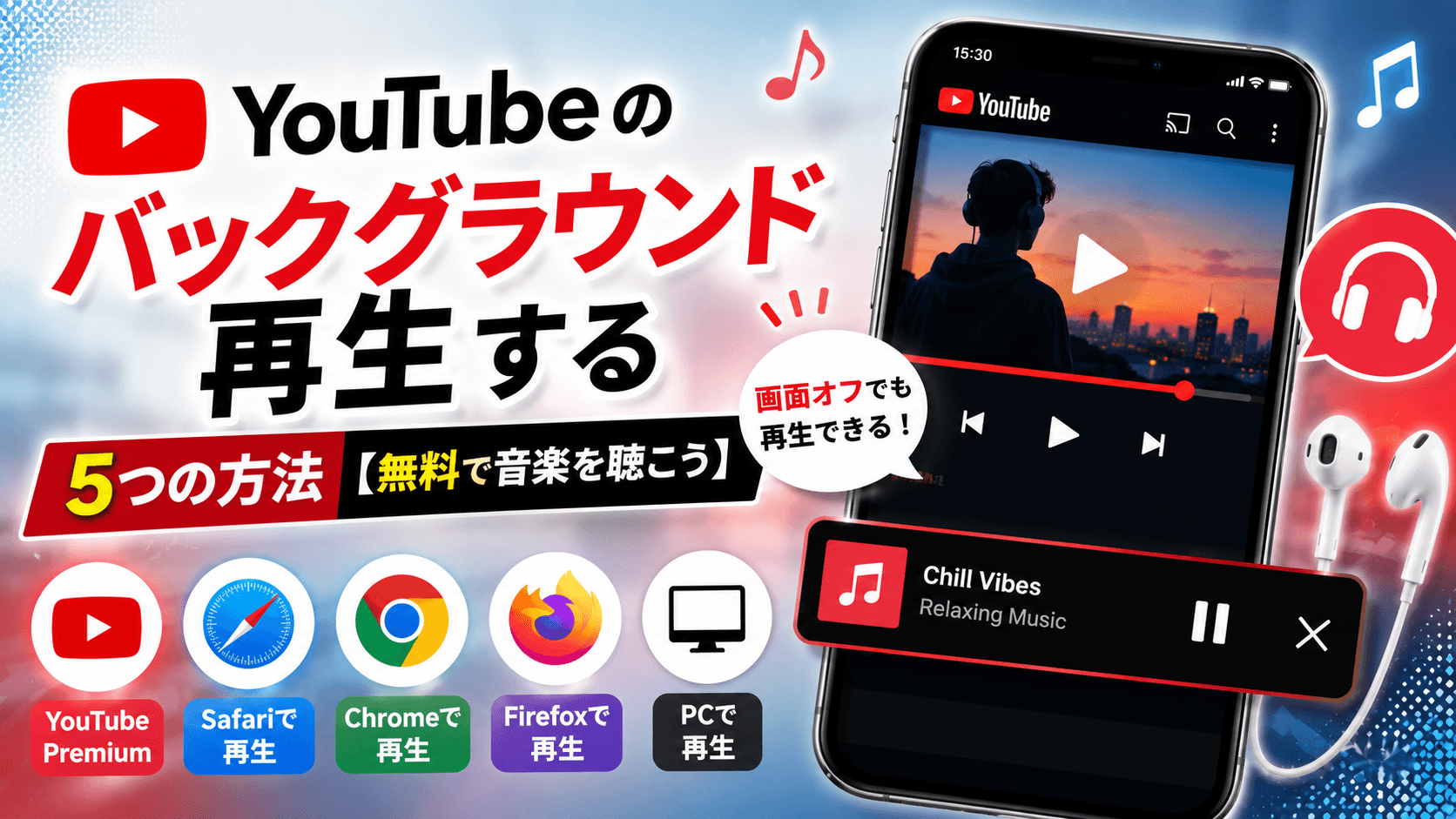

YouTubeを聴きながらスマホで別の作業をしたいのに、画面を閉じると再生が止まってしまう…そんな経験はありませんか?
実は、YouTubeのバックグラウンド再生にはいくつかの方法があります。この記事では、無料・有料それぞれの方法をわかりやすく解説しますので、ぜひ最後まで読んでみてください。
YouTubeのバックグラウンド再生とは?基本を押さえよう
バックグラウンド再生とは、YouTubeアプリを閉じたり、スマホの画面をオフにした状態でも音声や動画を再生し続ける機能のことです。音楽やポッドキャスト、勉強用の動画などを「ながら聴き」したい方にとって、非常に便利な機能です。まずは基本的な仕組みを理解しておきましょう。
バックグラウンド再生が必要とされる理由
YouTubeには音楽・ラジオ・講義・ポッドキャストなど、映像よりも音声がメインのコンテンツが数多く存在します。
これらのコンテンツを楽しむ際、わざわざ画面をずっと表示し続けるのはバッテリーの無駄にもなります。
バックグラウンド再生ができれば、スマホを操作しながら、あるいは画面をオフにしたまま音声だけを聴き続けることができ、日常生活や作業効率が大きく向上します。
通常のYouTubeアプリでバックグラウンド再生ができない理由
標準のYouTubeアプリでは、画面を閉じたり他のアプリに切り替えると、再生が自動的に一時停止される仕様になっています。
これはGoogleがYouTube Premiumへの加入を促すための制限です。
つまり、公式の方法でバックグラウンド再生を利用するにはYouTube Premiumへの課金が必要となりますが、無料で実現する方法も存在します。
YouTube Premiumを使ったバックグラウンド再生(公式・有料)
YouTube Premiumは、Googleが提供する公式の有料プランです。バックグラウンド再生のほかにも、広告なし視聴やオフライン再生など多くの特典が含まれています。最も安定した方法であり、Googleの規約に完全に準拠した形でバックグラウンド再生を楽しめます。
YouTube Premiumの料金と特典
YouTube Premiumの月額料金は、2024年時点で個人プランが月額1,280円(税込)となっています。
学生プランは月額780円(税込)で利用でき、年齢確認などの条件を満たせばお得に加入できます。
主な特典としては以下のものがあります。
・バックグラウンド再生
・広告の非表示
・オフライン再生(動画のダウンロード)
・YouTube Musicプレミアムへのアクセス
YouTube Premiumへの加入方法
YouTube Premiumへの加入は、YouTubeアプリまたはWebブラウザから簡単に行えます。
アプリの場合は、右上のアカウントアイコンをタップし「YouTube Premium を入手」を選ぶだけで手続きができます。
初回は1ヶ月間の無料トライアルが利用できる場合もあるため、まずはお試しで使ってみるのもよいでしょう。ただし、トライアル終了後は自動的に課金が始まるため、不要な場合はトライアル期間中に解約することをおすすめします。
無料でYouTubeをバックグラウンド再生する方法(iPhone編)
iPhoneでYouTubeをバックグラウンド再生する方法はいくつか存在します。Premiumに加入しなくても、ブラウザを活用することで無料でバックグラウンド再生を実現できます。手順を順を追って解説しますので、ぜひ試してみてください。
Safariを使ったバックグラウンド再生の手順
iPhoneのSafariブラウザを使えば、YouTubeのバックグラウンド再生が無料で可能です。
手順は以下のとおりです。
①SafariでYouTubeのWebサイト(youtube.com)にアクセスする。
②再生したい動画を選び、再生を開始する。
③ホームボタンを押してSafariをバックグラウンドに移動する。
④コントロールセンターを開き(画面右上から下にスワイプ)、再生ボタンをタップして再生を再開させる。
この方法では画面をオフにしても音声が継続して流れます。ただし、動画によっては再生が止まることもあるため、うまくいかない場合は別の方法も試してみましょう。
デスクトップ表示に切り替えて再生する方法
Safariでデスクトップ用のYouTubeページを表示させることで、より安定したバックグラウンド再生ができる場合があります。
手順は次のとおりです。
①SafariでYouTubeにアクセスする。
②アドレスバーを長押し、または「ぁあ」ボタンをタップして「デスクトップ用Webサイトを表示」を選択する。
③動画を再生し、ホームに戻ってコントロールセンターから再生を再開する。
デスクトップ表示にすることで、モバイル版アプリの制限を回避できるケースがあります。
無料でYouTubeをバックグラウンド再生する方法(Android編)
Androidスマートフォンでも、YouTube Premiumなしでバックグラウンド再生を行う方法があります。ChromeブラウザやFirefoxブラウザを活用した方法が代表的です。iPhoneと同様に、アプリではなくブラウザを経由することがポイントです。
Google Chromeを使ったバックグラウンド再生の手順
AndroidのChromeブラウザからYouTubeにアクセスし、デスクトップ表示に切り替えることでバックグラウンド再生が可能になります。
手順は以下のとおりです。
①ChromeでYouTubeにアクセスし、右上のメニュー(三点アイコン)をタップする。
②「PC版サイト」にチェックを入れてデスクトップ表示にする。
③再生したい動画を選んで再生を開始する。
④ホームボタンを押してバックグラウンドに移動し、通知バーまたは音量ボタン操作から再生を再開する。
この方法はシンプルで追加アプリのインストールも不要なため、手軽に試せます。
Firefoxブラウザを使ったバックグラウンド再生
Mozilla Firefoxブラウザを使うと、より安定したバックグラウンド再生が実現できることが多いです。
Firefoxは設定の自由度が高く、デスクトップモードへの切り替えも簡単です。
手順はChromeと同様で、Firefoxを開いてYouTubeにアクセスし、メニューから「デスクトップサイト」を有効にするだけです。再生後にホーム画面へ戻り、通知パネルから再生を継続させましょう。
PCでYouTubeをバックグラウンド再生する方法
PCでYouTubeを利用している場合、バックグラウンド再生はスマートフォンよりもシンプルに行えます。ブラウザのタブを別ウィンドウにしたり、ミニプレーヤー機能を活用することで、他の作業をしながらYouTubeの音声を流し続けることができます。
ブラウザのタブをバックグラウンドで維持する方法
PCのブラウザでは、YouTubeのタブを開いたまま他のウィンドウやアプリに切り替えても、基本的に再生は継続されます。
スマートフォンと異なり、PC版YouTubeではアプリを閉じない限り再生が止まらない仕様になっています。
ただし、省エネ設定によってはバックグラウンドのタブが制限される場合もあるため、ブラウザの設定でバックグラウンドの動作を許可しておくことをおすすめします。
YouTubeのミニプレーヤー機能を活用する
YouTubeにはミニプレーヤーという機能があり、小さな画面で動画を再生しながら他のコンテンツを閲覧できます。
動画の右下に表示される「ミニプレーヤー」アイコンをクリックすることで有効になります。
ミニプレーヤーはYouTubeのページ内で動作するため、厳密にはバックグラウンドとは異なりますが、別作業をしながら視聴したい場合に非常に便利な機能です。
バックグラウンド再生時に注意したいポイント
バックグラウンド再生は非常に便利な機能ですが、利用する際にはいくつかの注意点があります。特に無料の方法を使う場合は、規約や動作の安定性に関して把握しておくことが重要です。トラブルを避けるためにも、以下のポイントをしっかり確認しておきましょう。
YouTubeの利用規約について
非公式の方法でバックグラウンド再生を行うことは、YouTubeの利用規約に抵触する可能性があります。
Googleは公式にバックグラウンド再生をYouTube Premiumの特典として提供しているため、それを回避する行為はグレーゾーンとなります。
あくまでも自己責任での利用となりますので、その点をご理解のうえで活用するかどうかを判断してください。
バッテリーやデータ通信量への影響
バックグラウンド再生中も、スマートフォンのバッテリーとデータ通信量は消費され続けます。
特に長時間の再生ではバッテリーの消耗が激しくなるため、充電しながら使用することをおすすめします。
また、Wi-Fi環境のない場所ではモバイルデータを大量に消費するリスクがあります。データ通信量の上限がある契約の場合は、使いすぎに注意しましょう。
再生が止まってしまう場合の対処法
無料の方法でバックグラウンド再生を試みた際、途中で再生が止まってしまうことがあります。
その場合は以下の対処法を試してみてください。
・ブラウザのキャッシュをクリアして再試行する
・別のブラウザを使ってみる
・デスクトップ表示モードに切り替えてから再生する
・スマートフォンを再起動してから試みる
それでも解決しない場合は、YouTube Premiumへの加入を検討するのがもっとも確実な解決策です。
まとめ:自分に合ったバックグラウンド再生方法を選ぼう
YouTubeのバックグラウンド再生には、公式のYouTube Premiumを使う方法と、ブラウザを活用した無料の方法の大きく2つがあります。それぞれのメリット・デメリットを整理して、自分のニーズに合った方法を選ぶことが大切です。
毎日のように利用する方や、広告なしで快適に視聴したい方にはYouTube Premiumが最もおすすめです。
一方、まずは無料で試したいという方は、SafariやChromeのデスクトップ表示を活用したブラウザ経由の方法を試してみてください。
バックグラウンド再生をうまく活用して、通勤時間や作業中も好きなコンテンツを楽しみましょう。この記事が皆さんのYouTubeライフをより快適にする一助となれば幸いです。