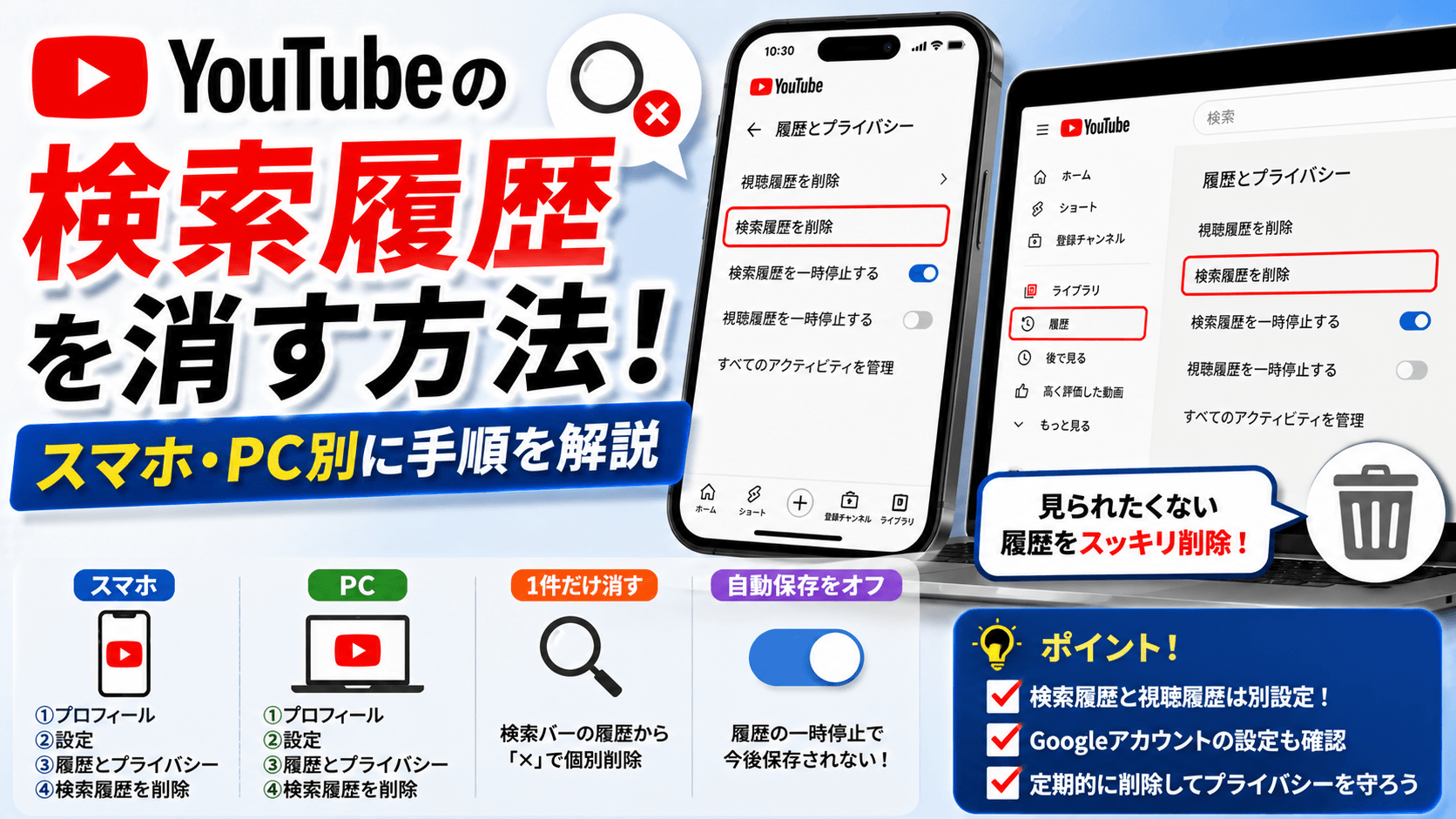

YouTubeの検索履歴、見られたくない動画を検索してしまって焦った経験はありませんか?
家族や友人と端末を共有しているとき、ふとした瞬間に検索履歴が目に入ってしまうことがありますよね。この記事では、YouTubeの検索履歴を消す方法をデバイス別にわかりやすく解説します。
YouTubeの検索履歴を消す方法【スマホ編】
スマホでYouTubeを使う方が多い現代では、検索履歴の削除方法をスマホで確認したいというニーズが非常に高いです。iOSとAndroidで操作の手順がやや異なりますが、どちらも簡単に対応できます。以下で詳しく説明します。
iPhoneでYouTube検索履歴を削除する手順
iPhoneでYouTubeアプリを開き、検索履歴を削除するには「アカウント設定」から操作するのが最も確実な方法です。
まずYouTubeアプリを起動し、画面右上のプロフィールアイコンをタップします。
メニューが表示されたら「設定」を選択し、次に「履歴とプライバシー」をタップしてください。
「検索履歴を削除」という項目が表示されるので、タップすると確認ダイアログが出ます。
「OK」または「削除」を選ぶと、これまでの検索履歴がすべて消去されます。
なお、検索バーに表示されるサジェスト(候補)も連動して消えるため、スッキリした状態で使い続けることができます。
AndroidでYouTube検索履歴を削除する手順
AndroidでもiPhoneとほぼ同様の手順で検索履歴を削除できますが、アプリのバージョンによって若干UIが異なる場合があります。
YouTubeアプリを開き、右上のプロフィールアイコンをタップします。
「設定」を選択し、「履歴とプライバシー」に進みましょう。
「検索履歴を削除」をタップし、確認画面で削除を実行します。
もしこの項目が見当たらない場合は、アプリを最新バージョンにアップデートしてみてください。古いバージョンでは表示が異なることがあります。
YouTubeの検索履歴を消す方法【PC・ブラウザ編】
PCのブラウザからYouTubeを使用している場合も、検索履歴の削除は簡単に行えます。Googleアカウントにログインしている状態かどうかで手順が少し変わるため、自分の状況に合わせて確認してみてください。
Googleアカウントにログイン中の削除手順
Googleアカウントにログインした状態でYouTubeを使っている場合、検索履歴はGoogleのサーバーにも保存されるため、YouTube上とGoogle側の両方から削除することが大切です。
まずYouTube(youtube.com)にアクセスし、右上のプロフィールアイコンをクリックします。
メニューから「設定」を選び、左側のナビゲーションにある「履歴とプライバシー」をクリックしてください。
「検索履歴を削除」ボタンをクリックすると、YouTube上の検索履歴が削除されます。
さらに確実に履歴を消したい場合は、Googleアカウントの「マイアクティビティ」(myactivity.google.com)にアクセスし、YouTube関連の検索データを個別または一括で削除することも可能です。
ブラウザのシークレットモードを活用する方法
検索履歴を残したくない場合、あらかじめシークレットモード(プライベートブラウジング)でYouTubeを開くという方法も非常に有効です。
ChromeであればCtrl+Shift+N(MacはCommand+Shift+N)でシークレットウィンドウが開きます。
このモードでYouTubeを使うと、ブラウザ上には検索履歴が一切残りません。
ただし、Googleアカウントにログインしている場合は、アカウント側に履歴が保存される点に注意が必要です。完全に履歴を残したくないなら、ログアウト状態でシークレットモードを使うのがベストです。
YouTube検索履歴を1件だけ削除する方法
全件削除ではなく、特定の検索履歴だけをピンポイントで消したいというケースもあるでしょう。実はYouTubeでは1件ずつの削除にも対応しており、必要な履歴だけを残すことができます。
スマホアプリで1件だけ削除する手順
スマホアプリでは、検索バーをタップするとサジェストとして過去の検索ワードが表示され、各項目の横にある「×」ボタンをタップするだけで1件ずつ削除できます。
YouTubeアプリを開き、画面上部の検索アイコンをタップします。
過去の検索履歴がリスト表示されるので、消したいキーワードの右側にある「×」や「削除」アイコンをタップしてください。
該当のキーワードだけが削除され、他の履歴はそのまま残ります。これで気になる検索ワードだけをこっそり消せます。
PC・ブラウザで1件だけ削除する手順
PCブラウザでも、検索バーに表示されるサジェストの右側にある削除ボタンから1件ずつ消すことが可能です。
YouTube(youtube.com)の検索バーをクリックすると、過去の検索ワードが候補として表示されます。
削除したいキーワードの右側にある「×」をクリックすれば、その1件のみが削除されます。
まとめて削除するほどでもないが、特定のワードだけ消しておきたいというときに非常に便利な機能です。
YouTube検索履歴を自動で保存しない設定にする方法
毎回手動で削除するのが面倒に感じる方には、そもそも検索履歴を保存しないように設定する方法がおすすめです。一度設定しておけば、今後の検索履歴が自動的に記録されなくなります。
YouTubeアプリで検索履歴の保存をオフにする
YouTubeアプリの設定から「検索履歴の一時停止」を有効にすると、新たな検索履歴が保存されなくなります。
アプリのプロフィールアイコンをタップし、「設定」→「履歴とプライバシー」へ進みます。
「検索履歴を一時停止する」というトグルスイッチをオンにすれば設定完了です。
この設定を有効にしている間は検索履歴が蓄積されないため、後からまとめて削除する手間が省けます。ただし、この設定をオフに戻すと再び履歴が保存されるようになる点は覚えておきましょう。
Google マイアクティビティからオフにする方法
Googleアカウントの「マイアクティビティ」設定からYouTube検索履歴の自動保存を無効にすることで、より根本的な対策が取れます。
ブラウザでmyactivity.google.comにアクセスし、Googleアカウントにログインします。
「アクティビティ管理」をクリックし、「YouTubeの履歴」の項目を見つけます。
「一時停止」を選択すると、YouTube上での検索や視聴の履歴がGoogleアカウントに保存されなくなります。
これはスマホ・PCどちらからアクセスしても有効な設定なので、複数デバイスを使っている方にも適した方法といえます。
視聴履歴と検索履歴の違いに注意しよう
YouTubeには「検索履歴」と「視聴履歴」の2種類の履歴があります。検索履歴だけを消しても、実際に視聴した動画の履歴は別に残っている場合があるため、合わせて確認しておくことが重要です。
視聴履歴の削除方法
視聴履歴は「履歴とプライバシー」の設定から「視聴履歴を削除」を選ぶことで、検索履歴と同様に削除できます。
スマホアプリの場合、プロフィールアイコン→「設定」→「履歴とプライバシー」→「視聴履歴を削除」の順に操作してください。
PCブラウザでも同じ画面から「視聴履歴を削除」ボタンが利用できます。
プライバシーをしっかり守りたい方は、検索履歴と視聴履歴の両方を定期的に削除する習慣をつけておくと安心です。
視聴履歴の自動保存をオフにする方法
「視聴履歴を一時停止する」の設定をオンにすれば、これ以降に視聴した動画が履歴に残らなくなります。
設定場所は検索履歴の一時停止と同じく、「履歴とプライバシー」の中にあります。
視聴履歴がなくなると、YouTubeのおすすめ動画の精度が下がることがある点はデメリットとして認識しておきましょう。
プライバシーとYouTubeの使い勝手のバランスを考えながら、自分に合った設定を選んでください。
まとめ
この記事では、YouTubeの検索履歴を消す方法についてスマホ・PC別にわかりやすく解説しました。
検索履歴の削除は「設定」→「履歴とプライバシー」→「検索履歴を削除」の流れが基本であり、全件削除だけでなく1件ずつの削除にも対応しています。
また、毎回手動で削除するのが手間に感じる方は「検索履歴を一時停止する」設定を活用することで、新たな履歴が積み重なるのを防げます。
さらに、視聴履歴と検索履歴はそれぞれ独立して管理されているため、プライバシーをしっかり守りたい場合は両方の履歴を定期的に確認・削除することをおすすめします。
ご自身のデバイスや使い方に合わせた方法を選んで、快適にYouTubeを楽しんでください。