
突然お気に入りのYouTube動画が消えていた経験はありませんか?
一生懸命保存していたプレイリストの動画が「削除された動画」になっていたり、何度も見返していた動画が突然見られなくなったりすることは、多くのYouTubeユーザーが経験する悩みです。この記事では、YouTube動画が消される理由から、削除された動画を取り戻す方法まで徹底解説します。
YouTube動画が突然消える主な理由
YouTube動画が消える原因はさまざまで、投稿者側の問題だけでなく、YouTubeのポリシーや著作権など複数の要因が絡み合っています。なぜ動画が消えるのかを理解することで、いざというときに適切な対処ができるようになります。
投稿者自身による削除
最も多い理由が、動画を投稿した本人が自ら削除するケースです。
チャンネルのリブランディングや方向性の変更、過去の発言の撤回、個人情報が映り込んでいたなど、さまざまな理由で投稿者が自主的に削除することがあります。
また、チャンネル自体を丸ごと削除した場合も、そのチャンネルのすべての動画が視聴できなくなります。お気に入りのクリエイターがYouTubeをやめてしまったときなどに、この状況が発生します。
YouTubeのコミュニティガイドライン違反による削除
YouTubeには厳格なコミュニティガイドラインが存在しており、それに違反した動画は強制的に削除されます。
ヘイトスピーチ、暴力的なコンテンツ、性的に露骨な内容、危険行為の助長など、ガイドラインに反する動画はYouTube側によって削除されます。ユーザーからの報告をきっかけに審査が行われることも多いです。
特に近年はAIによる自動審査も強化されており、以前は問題なかった動画が突然ガイドライン違反として削除されるケースも増えています。
著作権侵害による削除(著作権申請・Content ID)
著作権を持つ権利者からの申請によって動画が削除されるケースも非常に多いです。
YouTubeにはContent IDという仕組みがあり、著作権で保護された音楽や映像が動画内に含まれていると自動的に検出されます。権利者がその動画の収益化を要求したり、視聴をブロックしたりすることができます。
特に音楽を使用した動画は著作権申請を受けやすく、BGMとして使っていた音楽が原因で動画が削除・非公開になるケースは後を絶ちません。
年齢制限・非公開・限定公開への変更
「削除された」と思っていても、実際には非公開や限定公開に変更されているだけのケースもあります。
年齢制限が設けられた動画はYouTubeにログインしていない状態では視聴できなくなります。また、投稿者が公開設定を「非公開」や「限定公開」に変更した場合も、一般のユーザーからは閲覧できなくなります。
このような場合、完全に動画が消えたわけではなく、設定によってアクセスできない状態になっているだけです。
削除されたYouTube動画を見る・復元する方法
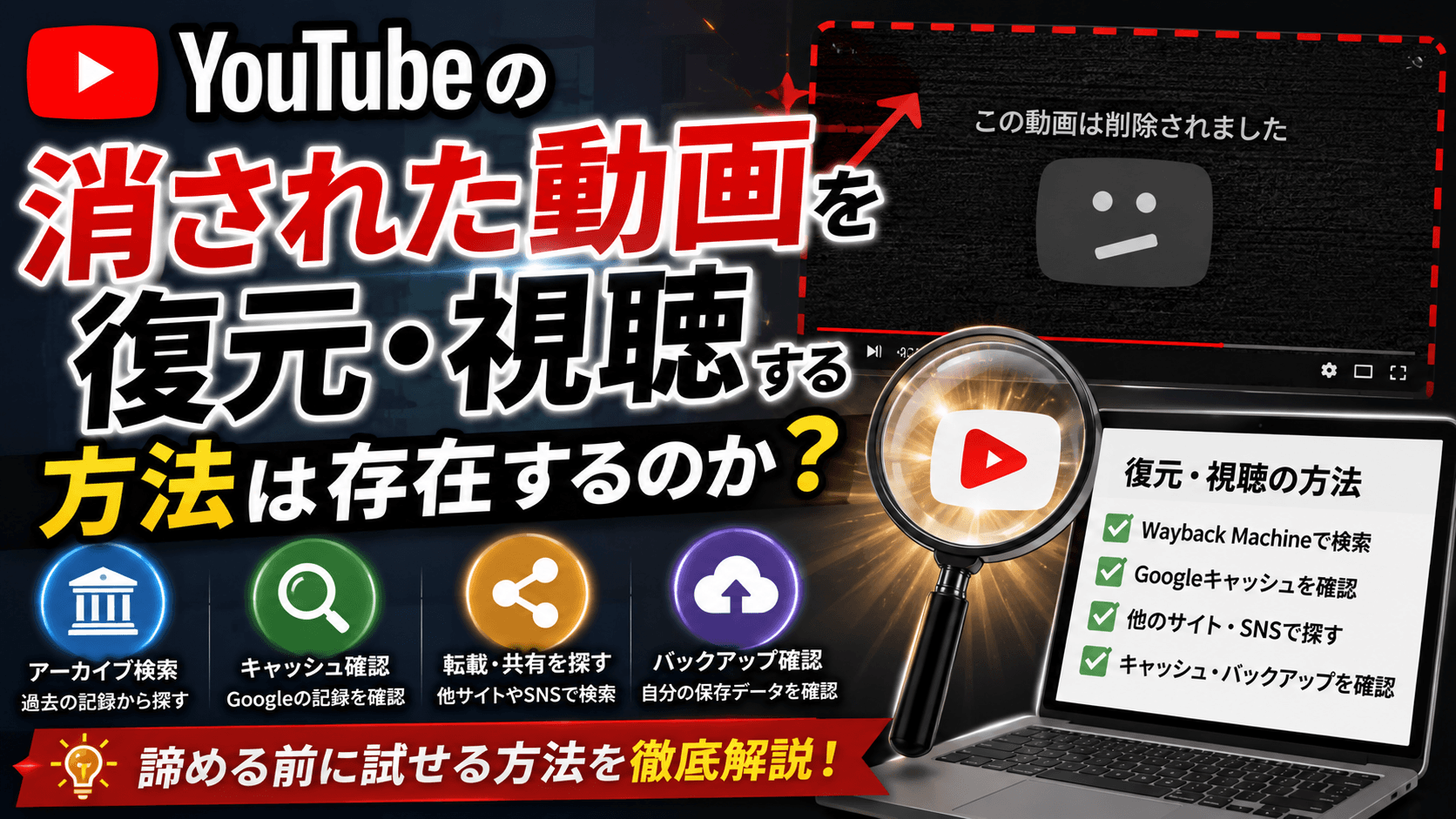
一度削除されてしまったYouTube動画でも、いくつかの方法で視聴できる可能性があります。完全に復元することは難しい場合もありますが、まずは以下の方法を試してみましょう。
Wayback Machine(インターネットアーカイブ)を使う
Wayback Machineは、過去のウェブページを保存しているアーカイブサービスで、削除されたYouTube動画の情報を確認できる場合があります。
「https://web.archive.org/」にアクセスし、削除された動画のURLを入力することで、過去にアーカイブされていれば動画情報やサムネイル、場合によっては動画自体を確認できることがあります。
ただし、すべての動画がアーカイブされているわけではなく、また動画ファイルそのものが保存されていないケースも多いため、あくまで補助的な手段として活用しましょう。
Google キャッシュや検索結果から情報を探す
Googleの検索結果には削除前のキャッシュが残っている場合があり、動画のタイトルや概要欄の情報を確認できることがあります。
Google検索で動画のタイトルやチャンネル名を検索してみましょう。キャッシュが残っていれば、検索結果にキャッシュリンクが表示されることがあります。
ただし、Googleキャッシュは定期的に更新されるため、削除から時間が経つと消えてしまいます。気づいたら早めに確認することが重要です。
他の動画サイトやSNSで転載・共有を探す
人気のあった動画は、他のユーザーによってTwitter(X)やニコニコ動画、Dailymotionなどに転載されている場合があります。
動画のタイトルやキーワードで各プラットフォームを検索してみましょう。ただし、転載動画は著作権的にグレーなものも多く、視聴する際は注意が必要です。
また、YouTubeのクリエイター自身が他のプラットフォームで同じ動画を再アップロードしている場合もあります。Bilibili、Rumble、ニコニコ動画などで検索してみることをおすすめします。
自分のデバイスのキャッシュを確認する
過去に視聴したことがある動画であれば、ブラウザやスマートフォンのキャッシュに一時データが残っている可能性があります。
PCのブラウザキャッシュフォルダや、スマートフォンのYouTubeアプリのキャッシュフォルダを確認してみましょう。ただし、キャッシュは一定期間後に自動削除されるため、すぐに確認することが大切です。
また、YouTubeプレミアムのオフライン保存機能を使っていた場合は、ダウンロード済みの動画がデバイスに保存されている可能性もあります。
YouTube動画の消滅を事前に防ぐための対策
大切な動画が突然消えてしまわないよう、事前にできる対策を講じておくことが重要です。お気に入りの動画を失わないために、今すぐできる予防策を紹介します。
公式の方法でダウンロード・保存する
YouTubeプレミアムに加入することで、動画をオフライン保存できる公式機能が利用できます。
月額料金はかかりますが、広告なしでの視聴やバックグラウンド再生など、他にも多くのメリットがあります。特に頻繁に見返したい動画がある場合は、プレミアム登録を検討してみましょう。
ただし、オフライン保存した動画も元の動画がYouTubeから削除されると、一定期間後に再生できなくなる仕様になっています。完全な保存手段ではない点には注意が必要です。
プレイリストをこまめに整理・管理する
プレイリストに保存しておくと、後から動画が削除されたかどうかをすぐに確認できます。
削除された動画はプレイリスト上で「削除済みの動画」として表示されます。定期的にプレイリストを確認し、削除された動画があれば他の手段で探す習慣をつけましょう。
特に重要な動画は複数のプレイリストに追加しておくと、整理もしやすくなります。チャンネルごとにプレイリストを作成しておくのもおすすめの管理方法です。
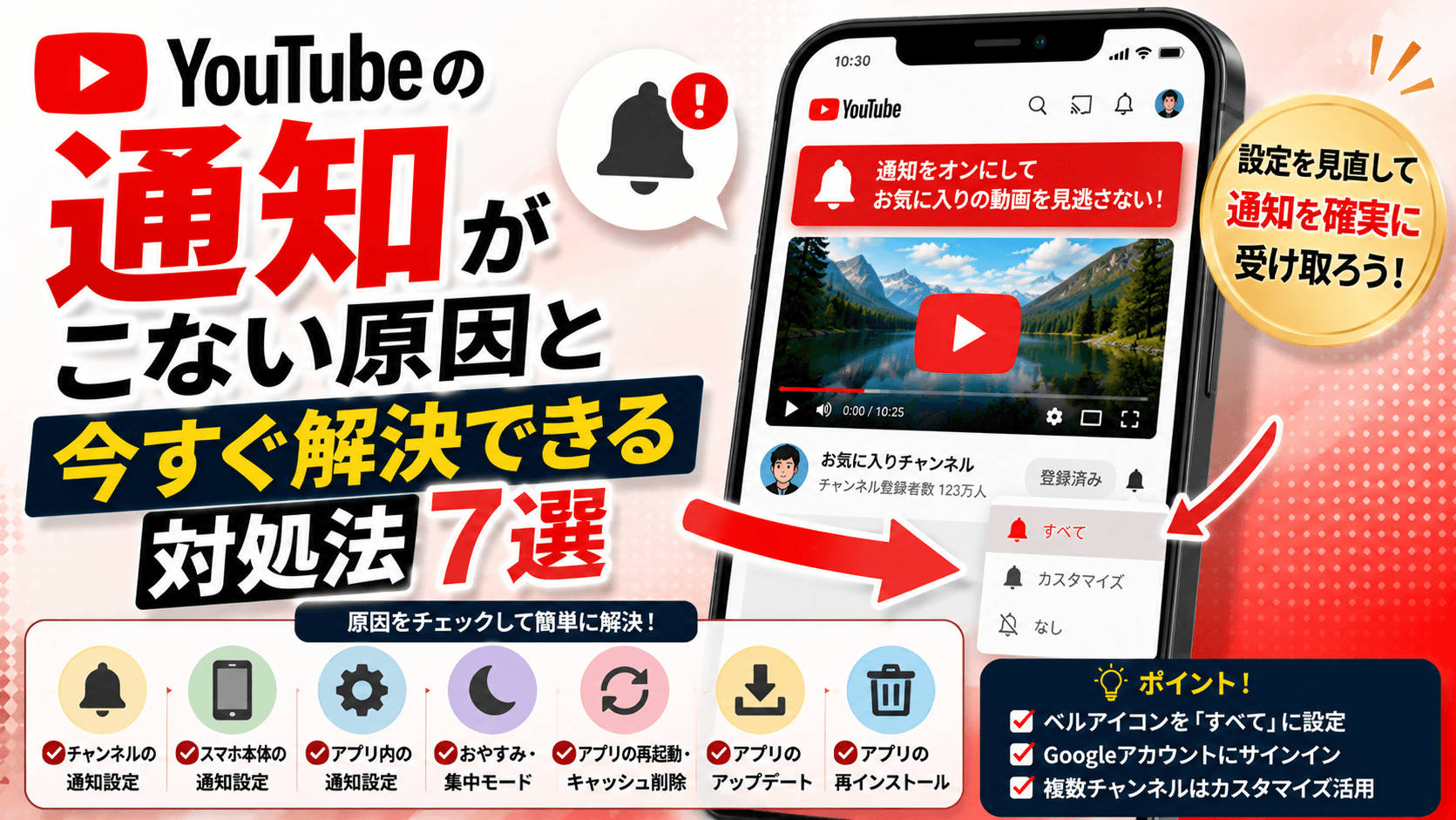
チャンネルの通知設定をオンにする
お気に入りのチャンネルの通知をオンにしておくと、チャンネル削除前に動画を確認・保存するチャンスが増えます。
クリエイターが「チャンネルを辞める」「動画を削除する」などの告知をした際に、すぐに通知を受け取ることができます。そうした告知の後は動画が消える前に視聴しておきましょう。
また、TwitterやInstagramなどのSNSでも多くのクリエイターが活動状況を発信しています。YouTube以外のSNSでもフォローしておくと、動向をより把握しやすくなります。
投稿者が自分の動画を誤って削除した場合の対処法
動画を投稿している側の方が、誤って自分の動画を削除してしまった場合についても解説します。視聴者だけでなく、クリエイター自身も知っておくべき重要な情報です。
YouTubeスタジオからの復元を試みる
動画を削除してからすぐであれば、YouTubeスタジオのゴミ箱機能から復元できる場合があります。
YouTubeスタジオにアクセスし、左メニューの「コンテンツ」から「削除済み」タブを確認してみましょう。削除から一定期間内であれば、動画を元に戻すことができます。
ただし、保存できる期間には限りがあるため、削除に気づいたらできるだけ早く確認することが重要です。時間が経つと完全に削除されてしまいます。
元のファイルをPCやストレージから探す
動画のオリジナルファイルがPC内や外付けストレージに残っていれば、再アップロードが可能です。
動画編集データやエクスポートしたファイルをバックアップとして保存しておく習慣が、クリエイターにとっては非常に重要です。クラウドストレージにも定期的にバックアップを取るようにしましょう。
Google フォトやDropbox、外付けHDDなど複数の場所にバックアップしておくことで、万が一のデータ消失にも対応できます。
まとめ
YouTubeで動画が消える理由と、その対処法についてご紹介しました。動画が消える原因としては、投稿者による自主削除、コミュニティガイドライン違反、著作権侵害、非公開・限定公開への変更などが主なものとして挙げられます。
削除された動画を取り戻すには、Wayback MachineやGoogleキャッシュの活用、他プラットフォームでの検索などが有効な手段です。
また、大切な動画を失わないためには、事前の対策が何より重要です。YouTubeプレミアムでのオフライン保存、プレイリストの管理、通知設定の活用などを組み合わせることで、お気に入りの動画が突然消えてしまうリスクを大幅に減らすことができます。
完全に復元できないケースも少なくありませんが、今回ご紹介した方法を順番に試してみることで、思わぬところから動画が見つかることもあります。ぜひ諦めずに一つひとつ試してみてください。