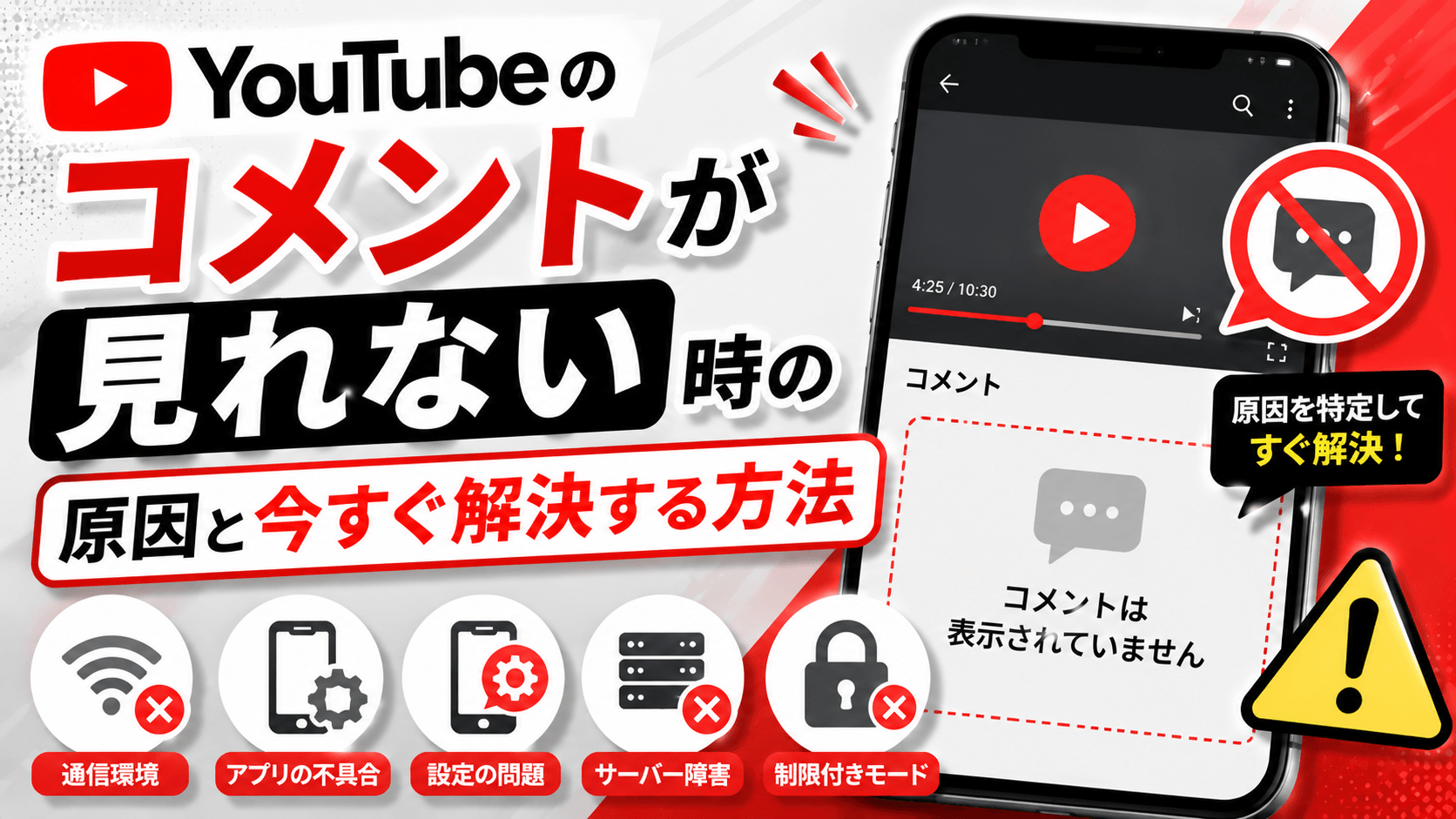

YouTubeのコメントが突然見れなくなって、困っていませんか?
動画を楽しもうとしたとき、コメント欄が表示されない・読み込まれないといったトラブルは意外と多くの方が経験しています。原因はさまざまですが、正しい対処法を知れば多くのケースで解決できます。この記事では、考えられる原因と具体的な解決方法をわかりやすく解説します。
YouTubeのコメントが見れない主な原因
YouTubeのコメントが表示されない場合、その原因はひとつとは限りません。アプリの不具合、ネットワークの問題、設定の変更など、複数の要因が絡んでいることがあります。まずは原因を正しく把握することが、スムーズな解決への第一歩です。
アプリやブラウザの一時的な不具合
最もよくある原因のひとつが、YouTubeアプリやブラウザの一時的なバグや不具合です。
アプリが長時間起動しっぱなしになっていたり、キャッシュが蓄積されすぎていたりすると、コメント欄が正しく読み込まれないことがあります。
この場合は、アプリを一度完全に終了して再起動するだけで改善するケースも多いです。まずは再起動を試してみましょう。
インターネット接続の不安定さ
通信環境が不安定な場合、動画本体は再生されてもコメントの読み込みだけが失敗することがあります。
特にWi-Fiの電波が弱い場所や、モバイル通信の電波状況が悪いエリアでは起こりやすいトラブルです。
Wi-Fiルーターの再起動や、モバイルデータとWi-Fiの切り替えを試してみると改善する場合があります。
YouTubeサーバー側の障害
YouTube自体のサーバーに障害や一時的なダウンが発生している場合、自分側では何もできません。
「Downdetector」などのサービス障害情報サイトでYouTubeの状況を確認することができます。
サーバー側の問題であれば、復旧を待つしかありませんが、通常は数時間以内に解決することがほとんどです。
動画の設定でコメントが無効化されている
投稿者がその動画のコメント機能を意図的にオフにしている場合、誰がアクセスしてもコメント欄は表示されません。
これはYouTubeの仕様であり、視聴者側では変更できないものです。
特に子ども向けコンテンツや、炎上などのリスク管理のために意図的にコメントを閉じている動画もあります。コメント欄がないと感じたら、まずこの可能性を疑いましょう。
スマートフォンでコメントが見れないときの対処法
スマートフォンでYouTubeを視聴している場合、コメントが表示されないトラブルの解決策はいくつかあります。アプリの更新やキャッシュの削除など、順番に試していくことで多くのケースが解決できます。
アプリを最新バージョンに更新する
古いバージョンのYouTubeアプリを使い続けていると、表示の不具合が起きやすくなります。
App Store(iOS)またはGoogle Playストア(Android)を開き、YouTubeのアップデートが提供されていないか確認しましょう。
アップデートがある場合は必ず最新版に更新してください。更新後にアプリを再起動すると、コメントが表示されるようになることがあります。
アプリのキャッシュをクリアする
キャッシュとは一時的に保存されたデータのことで、これが古くなると表示不具合の原因になります。
Androidの場合は「設定」→「アプリ」→「YouTube」→「ストレージ」→「キャッシュを削除」から消去できます。
iPhoneの場合はアプリを一度削除して再インストールする方法が最も確実です。データは再ログインすれば復元されますので安心して試してみてください。
アプリを再インストールする
キャッシュ削除で改善しない場合は、アプリの完全な再インストールが有効です。
一度YouTubeアプリをアンインストールし、ストアから改めてダウンロードしてインストールします。
再インストール後はGoogleアカウントでログインし直す必要がありますが、視聴履歴や登録チャンネルはアカウントに紐づいているため失われる心配はありません。
パソコン(ブラウザ)でコメントが見れないときの対処法
パソコンのブラウザでYouTubeを視聴している際にコメントが表示されない場合も、いくつかの対処法があります。拡張機能やキャッシュが原因になっていることが多いので、順番に確認してみましょう。
ブラウザのキャッシュとCookieを削除する
ブラウザに蓄積されたキャッシュやCookieが原因でコメントが正しく表示されないことがあります。
Chromeの場合は「設定」→「プライバシーとセキュリティ」→「閲覧履歴データの削除」からキャッシュとCookieを削除できます。
削除後にブラウザを再起動し、再度YouTubeにアクセスしてコメントが表示されるか確認しましょう。
拡張機能(アドオン)を無効にする
広告ブロッカーやその他のブラウザ拡張機能がYouTubeのコメント読み込みを妨げている場合があります。
シークレットモード(プライベートブラウジング)でYouTubeを開いてみてください。シークレットモードでは拡張機能が無効になるため、コメントが表示されるならば拡張機能が原因と判断できます。
原因となっている拡張機能を特定したら、その拡張機能を無効化するか削除することで問題が解消します。
別のブラウザで試してみる
使用しているブラウザ自体に問題がある場合、別のブラウザでYouTubeを開くと正常にコメントが表示されることがあります。
例えばChromeで問題が起きているならFirefoxやEdgeなど、異なるブラウザで試してみましょう。
別のブラウザで正常に表示される場合は、元のブラウザのリセットや再インストールを検討してみてください。
特定の状況でコメントが見れないケースと対応策
一般的な不具合とは異なり、特定の状況や条件に応じてコメントが表示されないケースもあります。自分がどのような状況でコメントを閲覧しようとしているのかを確認することが重要です。
ログインしていない状態での制限
YouTubeではログインしていない状態では、一部の動画でコメントが表示されない設定になっている場合があります。
Googleアカウントにサインインした状態でYouTubeにアクセスし直すと、コメントが正常に表示されるケースがあります。
アカウントをお持ちでない場合は、無料で作成できますので、この機会に作成してみるのもひとつの手です。
子ども向け設定(制限付きモード)が有効になっている
YouTubeには「制限付きモード」という機能があり、これが有効になっているとコメント欄が非表示になります。
制限付きモードはフィルタリング機能の一種で、不適切なコンテンツを制限するために使われます。意図せずオンになっていることもありますので確認してみましょう。
PCの場合はページ最下部、スマートフォンアプリの場合はアカウントアイコンから「設定」→「制限付きモード」でオン・オフの切り替えができます。
年齢確認が必要なコンテンツの場合
年齢制限が設けられている動画では、年齢確認が完了していないとコメント欄が表示されない場合があります。
Googleアカウントの年齢情報を正しく設定しているか確認しましょう。
年齢確認の設定はGoogleアカウントの「個人情報」から変更できます。正確な生年月日を登録することで、年齢制限コンテンツへのアクセスが可能になります。
それでも解決しないときの最終手段
上記の方法をすべて試してもコメントが表示されない場合は、より根本的なアプローチが必要です。焦らず、以下の方法を順番に試してみてください。
デバイスを再起動する
スマートフォンやパソコン本体を再起動することで、システムレベルの一時的な不具合が解消されることがあります。
アプリやブラウザだけを再起動しても改善しない場合は、デバイス自体の電源を切り、数分後に再起動してみましょう。
シンプルな方法ですが、意外と効果的な対処法です。
別のネットワーク環境で試す
使用中のネットワーク環境に問題がある可能性も考えられます。
自宅のWi-Fiからモバイルデータ通信に切り替えたり、逆にモバイルデータからWi-Fiに切り替えたりして、別のネットワーク環境でコメントが表示されるか確認してみましょう。
特定のネットワークでのみ問題が起きる場合は、そのネットワーク自体に制限がかかっている可能性があります。
YouTubeのサポートに問い合わせる
すべての対処法を試してもなお解決しない場合は、YouTubeの公式サポートに問い合わせることを検討しましょう。
YouTubeヘルプセンター(support.google.com/youtube)からサポートリクエストを送ることができます。
問い合わせの際は、発生している症状・使用しているデバイス・OSのバージョン・アプリのバージョンなどを詳しく伝えると、スムーズに対応してもらいやすくなります。
まとめ
YouTubeのコメントが見れない原因と対処法について解説してきました。最後に要点を整理しておきましょう。
コメントが表示されない主な原因は、アプリの不具合・ネットワークの問題・投稿者によるコメント無効化・制限付きモードの有効化などが挙げられます。
対処法としては、アプリやブラウザの再起動・キャッシュの削除・アプリの更新や再インストール・制限付きモードの解除・別のネットワーク環境での確認などを順番に試していくことが重要です。
多くの場合、これらの対処法のどれかで解決することがほとんどです。ひとつひとつ丁寧に確認していけば、きっと問題を解消できるはずです。それでも改善しない場合は、YouTubeの公式サポートへの問い合わせを検討してみてください。
快適なYouTubeライフを楽しむために、この記事がお役に立てれば幸いです。